私たちの生活に欠かせない存在となったWi-Fi。しかし、時にはWi-Fiのパスワードを忘れてしまったり、他のデバイスで使いたいのにその情報が手元にないこともあります。そんな時、どうすればWi-Fiのパスワードを知ることができるのでしょうか?
この記事では、**wifiのパスワードを知る方法**について詳しく解説します。私たちが使っているデバイスや環境に応じた具体的な手順を紹介し、簡単にパスワードを確認できる方法をお伝えします。これを読めば、もうパスワードに悩まされることはないでしょう。
wifiのパスワードを知る方法の基本
Wi-Fiのパスワードを確認する方法にはいくつかの手段があります。ここでは、簡単に実行できる手順を示します。以下のステップに従って、sすぐにパスワードを見つけましょう。
- デバイスを選んでください。パスワードを確認したいデバイスを用意します。通常、ルーター、PC、またはスマートフォンです。
- ルーターの設定画面にアクセスします。ブラウザを開いて、ルーターのIPアドレスを入力します。一般的には「192.168.1.1」や「192.168.0.1」です。
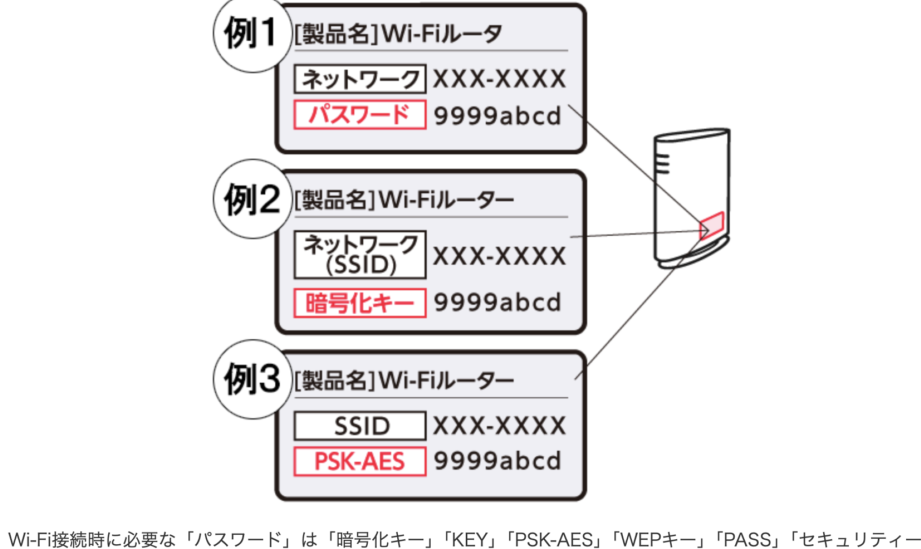
- ログイン情報を入力します。ルーターの管理画面に入るには、ユーザー名とパスワードが必要です。初期設定の情報はルーターの裏面に記載されています。
- ワイヤレス設定を探します。管理画面内で「ワイヤレス設定」や「Wi-Fi設定」のタブを見つけてください。
- Wi-Fiパスワードを確認します。ワイヤレス設定内にパスワードが表示されるので、メモしてください。
家庭用ルーターの設定
家庭用ルーターの設定を行うことで、Wi-Fiのパスワードを確認できます。以下の手順に従って設定画面にアクセスし、パスワードを見つけます。
管理画面にアクセスする方法
- インターネットブラウザを開く
ChromeやSafariなど、お好きなブラウザを使用します。
- ルーターのIPアドレスを入力する
通常、ルーターのIPアドレスは「192.168.1.1」または「192.168.0.1」です。
- ログイン画面が表示される
ユーザー名とパスワードを入力します。デフォルトは「admin」と「admin」が一般的です。
- 設定メニューに進む
管理画面のメニューから「ワイヤレス設定」もしくは「Wi-Fi設定」にアクセスします。
パスワードの確認手順
- ワイヤレス設定を選択する
設定メニューの中から「ワイヤレス設定」をクリックします。
- Wi-Fiのパスワードを表示する
Wi-Fiパスワード欄にある「表示」ボタンをクリックします。これでパスワードが確認できます。
- 必要に応じて変更する
パスワードを変更したい場合、新しいパスワードを入力し、保存ボタンを押します。
- ルーターを再起動する
変更後、ルーターを再起動することで新しい設定が適用されます。
スマートフォンからの確認方法
Wi-Fiのパスワードをスマートフォンから確認する方法は、多くの人にとって便利です。以下に、iOSデバイスとAndroidデバイスそれぞれの方法を詳しく説明します。
iOSデバイスでの確認
iOSデバイスを使用してWi-Fiパスワードを確認する手順は以下の通りです。
- 設定アプリを開く。ホーム画面から設定アプリをタップします。
- Wi-Fiを選択する。設定メニューの中から「Wi-Fi」を見つけてタップします。
- 接続中のネットワークを確認する。接続されているWi-Fiネットワークの名前が表示されます。
- 情報アイコンをタップする。ネットワーク名の右にある「i」マークをクリックします。
- パスワードを見る。表示された画面下部にある「パスワード」をタップすると、認証を求められる場合があります。
- Face IDまたはTouch IDを使用する。本人確認が終わると、Wi-Fiパスワードが表示されます。
Androidデバイスでの確認
AndroidデバイスでWi-Fiのパスワードを確認するには、次の手順を行います。
- 設定アプリを開く。アプリ一覧から設定を見つけてタップします。
- ネットワークとインターネットを選択する。設定メニューから「ネットワークとインターネット」を選びます。
- Wi-Fiをタップする。次に「Wi-Fi」を選択して、接続中のネットワークを確認します。
- 接続情報を表示する。接続中のネットワーク名をタップし、「詳細」を選びます。
- QRコードまたはパスワードを表示する。QRコードをスキャンするとパスワードが確認でき、手動で入力することもできます。
Wi-Fiネットワークの再設定
Wi-Fiパスワードをリセットすることは、接続の問題を解決するための良い方法です。以下の手順に従って、簡単にパスワードをリセットできます。
パスワードをリセットする手順
- ルーターを確認する – ルーターの背面や底面にあるリセットボタンを探します。
- リセットボタンを押す – ボタンを約10秒間押し続け、ルーターが再起動するのを待ちます。
- 初期設定に戻す – ルーターが初期設定に戻り、パスワードがデフォルト値に変わります。
- ルーターに接続する – デフォルトのネットワーク名でWi-Fiに接続します。
- ブラウザを開く – 任意のブラウザを開いて、ルーターのIPアドレスを入力します。
- 管理画面にログインする – デフォルトのユーザー名とパスワードを使ってログインします。
新しいパスワードの設定方法
パスワードの設定は非常に簡単です。以下の手順に従って、新しいパスワードを設定しましょう。
- 設定メニューにアクセスする – 管理画面で「ワイヤレス設定」を選択します。
- 新しいパスワードを入力する – Wi-Fiパスワードの欄に新しい値を入力します。
- 設定を保存する – 変更を保存するボタンをクリックして、設定を反映させます。
- ルーターを再起動する – 設定変更後、ルーターを再起動して設定を適用します。
- 新しいパスワードで接続する – 新しいパスワードを使用して、再度Wi-Fiに接続します。
結論
Wi-Fiのパスワードを知る方法は多岐にわたりますが私たちは自分のデバイスや環境に応じた手順を理解することが重要だと考えます。ルーターの設定画面へのアクセスやスマートフォンからの確認方法を活用すれば簡単にパスワードを見つけることができます。
また必要に応じてパスワードをリセットすることでセキュリティを強化することも可能です。これらの方法を駆使して私たちは快適なインターネット環境を維持し続けることができるでしょう。困ったときはぜひこの記事を参考にしてみてください。