私たちのデジタルライフは、数多くのパスワードに依存しています。しかし、保存したパスワードはどこにあるのでしょうか?この疑問は、多くの人にとって重要なテーマです。パスワードを忘れたり、どこに保存したのか分からなくなることは、日常的に起こり得る問題です。
保存したパスワードの概要
保存したパスワードは、私たちのデジタルライフにおいて非常に重要な要素です。多くの場合、パスワードはアカウントやデバイスへのアクセスを制御するための鍵となります。以下に、保存したパスワードの概要を示します。
- パスワードマネージャの使用: パスワードを管理するためのツールを使うことで、全てのパスワードを安全に保存できる。
- ブラウザの自動保存機能: 主要なブラウザには、ログイン情報を自動的に保存する機能がある。
- 暗号化の重要性: 保存する際には、暗号化技術を使用して、パスワードを守ることが必要だ。
- メモ帳や紙に記入するリスク: デジタルでない方法では、紛失や盗難の危険性が高まる。
- 定期的なパスワードの更新: データ漏洩を防ぐために、定期的にパスワードを更新することが推奨される。
保存先の種類
パスワードの保存先には、いくつかの方法があります。それぞれの方法には利点と注意点が存在します。以下に、主要な保存先の種類を示します。
ブラウザ内の保存
ブラウザでパスワードを保存することは、非常に便利です。以下の手順で行えます。
- ブラウザを開きます。
- ログインするサイトにアクセスします。
- ユーザー名とパスワードを入力します。
- ログインボタンをクリックします。
- ブラウザがパスワードを保存するように促してきたら、「保存」を選択します。
ブラウザがパスワードを記憶することで、次回のログインが簡単になります。ただし、セキュリティの観点から、プライベートなデバイスでの利用が推奨されます。
パスワードマネージャーの利用
パスワードマネージャーの利用も、パスワード管理の一つの手段です。以下のステップで導入できます。
- パスワードマネージャーを選びます。
- 公式サイトからアプリをダウンロードします。
- インストールを完了させます。
- アカウントを作成し、マスターパスワードを設定します。
- 必要なサイトのパスワードを追加します。
一般的なブラウザのパスワード管理
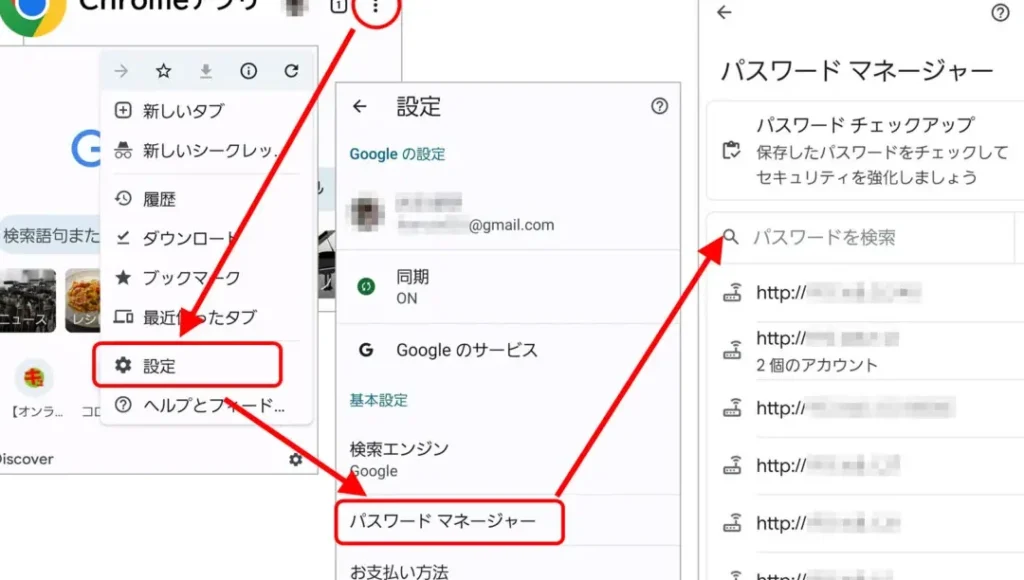
Google Chrome
- Chromeを開く: Google Chromeブラウザを起動します。
- 設定を開く: 画面右上の三点メニューをクリックし、「設定」を選びます。
- パスワードを表示: 「自動入力」セクション内の「パスワード」をクリックします。
- パスワードを確認: 保存されたパスワード一覧が表示されるので、必要なアカウントを見つけます。
- 表示する: 目のアイコンをクリックしてパスワードを表示し、必要な場合はコピーします。
Mozilla Firefox
- Firefoxを開く: Mozilla Firefoxブラウザを起動します。
- メニューを開く: 画面右上の三本線をクリックしてメニューを開きます。
- オプションを選択: 「オプション」を選択し、「プライバシーとセキュリティ」タブに移動します。
- パスワードを表示: 「ログイン情報とパスワード」セクションを見つけ、「保存されたログイン情報」をクリックします。
- 詳細を確認: 保存されたアカウントから確認したいものを選択し、「表示」をクリックします。
Safari
- Safariを開く: Safariブラウザを起動します。
- 環境設定を開く: 画面上部の「Safari」メニューをクリックし、「環境設定」を選びます。
- パスワードタブを選択: 環境設定ウィンドウ内の「パスワード」タブをクリックします。
- 確認する: アカウントを選択し、パスワードを表示するには、Touch IDまたはパスワード入力が求められます。
- 必要な情報をコピー: パスワードを必要に応じてコピーして使用します。
セキュリティの考慮
パスワード管理の際には、セキュリティを考慮することが不可欠です。私たちは、パスワードを安全に保つための方法を理解し、実践する必要があります。
パスワードの暗号化
パスワードの暗号化は、データを保護する上で重要なステップです。次の手順を踏むことで、暗号化を活用できます。
- 信頼できるパスワード管理ソフトを選ぶ。
- ソフトをインストールする。
- マスターパスワードを設定する。
- 保存したいパスワードを入力する。
- ソフトが自動的にパスワードを暗号化するのを確認する。
パスワード管理ソフトによっては、パスワードが自動的に暗号化され、外部からのアクセスが困難になります。
セキュリティリスク
私たちは、パスワードを保存する際のセキュリティリスクを理解しておく必要があります。以下のリスクに注意しましょう。
- ブラウザのパスワード保存機能は、他のユーザーがアクセスできる可能性がある。
- メモ帳や紙にパスワードを書くと、紛失や盗難の危険がある。
- 使いまわしのパスワードは、複数のアカウントにリスクをもたらす。
- 不正アクセスにより、個人情報が漏洩する可能性がある。
結論
私たちのデジタルライフにおけるパスワード管理は非常に重要です。安全にパスワードを保存する方法を理解することで、セキュリティリスクを大幅に減少させることができます。ブラウザの自動保存機能やパスワードマネージャーを活用することで、便利さと安全性を両立できます。
またパスワードの定期的な更新と暗号化の実施は、さらなるセキュリティ向上に繋がります。私たち一人ひとりが意識してパスワード管理を行うことで、安心してデジタル環境を利用できるようになります。これからも安全なパスワード管理を心がけていきましょう。