Wi-Fiのパスワードがわからないと、インターネットに接続できずにイライラすることがありますよね。私たちも経験したことがありますが、家族や友人が集まるときに、サクッとネットに繋ぎたいのにパスワードが思い出せないと焦ります。この記事では、Wi-Fiパスワードを見つける方法や、忘れないための対策について詳しく解説します。
WiFi パスワードの重要性
WiFi パスワードは、安全なインターネット接続に欠かせない要素です。特に、私たちのプライバシーを守るためにも重要です。他者に無断でアクセスされるリスクを減少させるためには、強力なパスワードが不可欠です。また、安定したインターネットの使用にも影響を及ぼします。
WiFi パスワードには、次のような重要な役割があります:
- データ保護:パスワードがあれば、個人情報や通信データが他者に見られるリスクを減らします。
- 接続の制限:無断使用を防ぎ、インターネット速度を安定させることができます。
- トラブルシューティング:接続問題の解決に役立つ、情報の調査やリセット時に必要です。
- デバイスの管理:接続しているデバイスを適切に管理し、必要に応じて制限をかけられます。
WiFi パスワードがわからない理由
WiFi パスワードがわからない理由はいくつかあります。場合によっては、設定ミスやメモの紛失が原因です。以下にそれぞれの理由を詳しく見ていきます。
設定ミス
設定ミスは、WiFi パスワードを知らない主要な理由の一つです。以下の手順で確認できます。
- ルーターの電源を入れます。
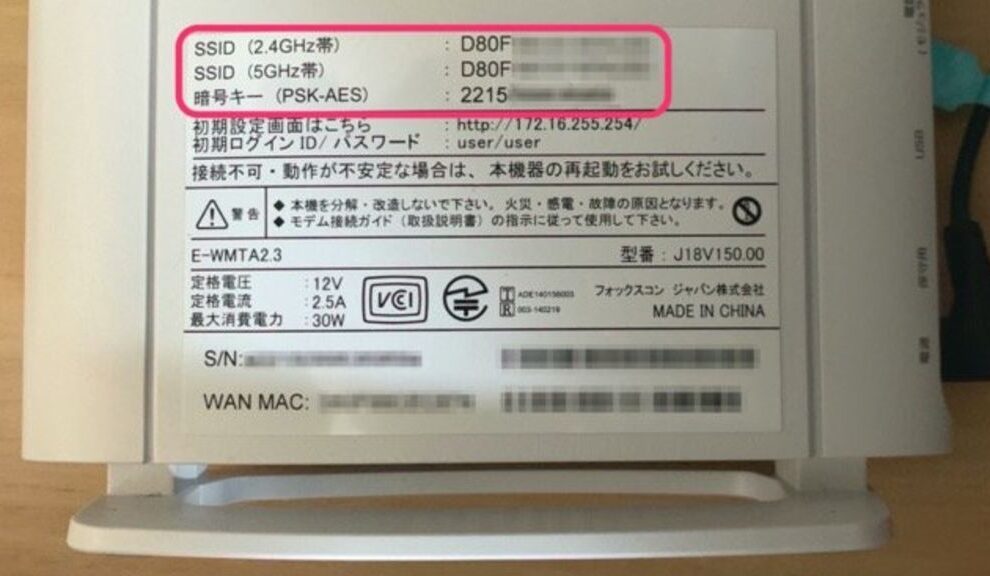
- ルーターの背面または底面にあるラベルを探します。
- SSID(ネットワーク名)とその横に表示されているパスワードを確認します。
- もしラベルが見つからない場合、ルーターの管理画面にログインします。
- ブラウザにルーターのIPアドレスを入力します。
- ログイン情報を入力します(デフォルトの情報はルーターに記載しています)。
- ネットワーク設定のセクションでパスワードを確認します。
メモの紛失
- スマートフォンやパソコンのメモアプリを確認します。
- メールやクラウドストレージに保存している場合、そこもチェックします。
- 家族や友人に聞いてみることも一つの手段です。
- パスワードを再設定したい場合、ルーターのリセットボタンを押します。
- リセット後、デフォルトのパスワードを使って接続します。
- 新しいパスワードを設定したら、すぐに安全な場所に記入します。
WiFi パスワードを確認する方法
WiFiパスワードを確認する方法は主に二つあります。ここでは、ルーターからの確認とデバイスの設定からの確認について詳しく解説します。
ルーターからの確認
ルーターからWiFiパスワードを確認する手順は以下の通りです。
- ルーターを見つける。 置き場所を確認し、電源が入っていることを確かめます。
- ルーターの背面または底面を確認する。 多くの場合、デフォルトのWiFiパスワードがラベルに記載されています。
- ブラウザを開く。 任意のインターネットブラウザを使用します。
- ルーターの管理画面にアクセスするため、IPアドレスを入力する。 通常、192.168.1.1 または 192.168.0.1 が一般的です。
- 管理者アカウントでログインする。 ユーザー名とパスワードを入力します。初期設定の情報はルーターに付属されている場合があります。
- WiFi設定を見つける。 「ワイヤレス設定」などのオプションを探します。
- パスワードを確認する。 「シェアードキー」や「パスフレーズ」といった項目を探し、表示されたパスワードを確認します。
デバイスの設定から確認
デバイスの設定からWiFiパスワードを確認することも可能です。以下の手順を参考にしてください。
- デバイスの設定を開く。 スマートフォンやパソコンの設定メニューを開きます。
- WiFi設定を選択する。 「ネットワーク」や「Wi-Fi」といったセクションを選びます。
- 接続中のネットワークを選択する。 現在接続しているWiFiネットワーク名をタップまたはクリックします。
- 詳細設定を表示する。 ネットワークの詳細情報を開きます。
- パスワードを表示するオプションを選ぶ。 「パスワードを表示」や「セキュリティキー」などのボックスにチェックを入れる必要がある場合があります。
WiFi パスワードをリセットする方法
WiFiのパスワードを忘れた場合、リセットが必要になることがあります。リセットすることで、新しいパスワードを設定できるようになります。次に、手順を詳しく説明します。
ルーターの初期化
ルーターを初期化するためには、次の手順に従います。
- ルーターの電源を切る。電源ケーブルを抜いて、一時的に電源を切ります。
- リセットボタンを探す。通常、背面や底面に小さな穴があります。針やクリップを使います。
- リセットボタンを押す。電源を入れ、3秒間そのボタンを押し続けます。
- ルーターが再起動するのを待つ。ランプが点滅し始めたら、初期化が成功です。
新しいパスワードの設定
次に、新しいパスワードを設定する手順です。これにより、安全なインターネット接続を確保できます。
- ブラウザを開く。任意のブラウザを使用して、ルーターのIPアドレスを入力します。
- ログイン画面が表示される。初期設定のユーザー名とパスワードを使用します。多くの場合、これらの情報はルーター本体に記載されています。
- WiFi設定にアクセスする。メニューから「ワイヤレス設定」を選択します。
- 新しいパスワードを入力する。「WiFiパスワード」欄に強力なパスワードを設定します。
- 設定を保存する。忘れずに「保存」ボタンをクリックして変更を確定させます。
WiFi パスワード管理のポイント
WiFi パスワードを効果的に管理するためには、いくつかのポイントに留意することが重要です。以下に、具体的な手順を示します。
- パスワードを記録する場所を決める。 通常は、パスワード管理アプリや安全なメモに記録します。
- 定期的にパスワードを変更する。 3か月ごとに変更することを推奨します。これにより、セキュリティを強化できます。
- 複雑なパスワードを設定する。 大文字、小文字、数字、記号を組み合わせた12文字以上のパスワードが理想的です。
- 家族にパスワードを共有する。 必要に応じて、信頼できる家族や友人とパスワードを共有します。
- 忘れないように保管する。 パスワードを物理的な場所に書き留める際は、誰にでも見られない場所に保管します。
- 過去のパスワードを使わない。 新しいパスワードを設定する際は、以前のパスワードを避けるようにします。
- 設定を定期的に確認する。 ルーターの設定画面から、パスワードや接続状況を定期的に確認します。
Conclusion
Wi-Fiパスワードの管理は私たちのデジタルライフにおいて非常に重要です。パスワードを忘れたり見つけられなかったりすることはストレスですが適切な手順を踏むことで簡単に解決できます。ルーターの設定やデバイスからの確認方法を知っておくと便利です。
またパスワードを定期的に見直し安全性を高めることも大切です。私たちが提案した方法を実践することでインターネット接続のトラブルを減らしより安心してオンライン生活を楽しむことができるでしょう。安全で快適なインターネット環境を作り出すためにぜひ取り入れてみてください。