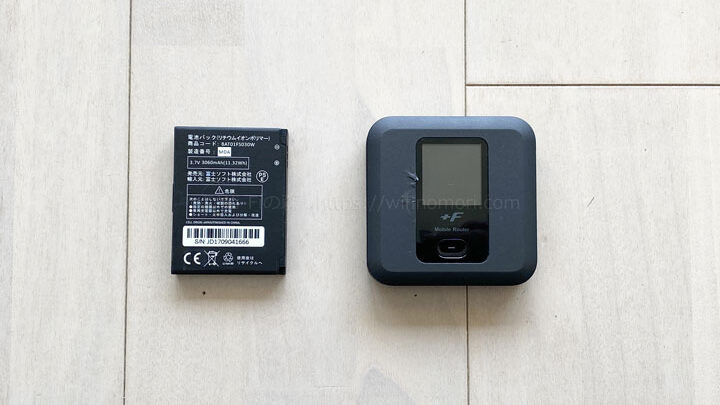
私たちが日常的に使うデバイスには、セキュリティを守るためのパスワードが欠かせません。特に、**fs030w パスワード どこ**という問題は、多くのユーザーにとって悩みの種です。設定したパスワードを忘れたり、見つけられなかったりすることはありませんか?
fs030w パスワードとは
fs030w パスワードは、私たちがデバイスにアクセスする際に必要な重要なセキュリティ要素です。適切な設定がなければ、デバイスの機能を利用できない場合があります。このパスワードは、各ユーザーが個別に設定するもので、他者からの不正アクセスを防ぐ役割があります。
fs030w パスワードの重要性
私たちのデバイスを保護するために、パスワードの存在が不可欠です。以下にその重要性について述べます。
- データ保護: パスワードによって、私たちの個人データやプライバシーが守られます。
- 不正アクセス防止: 他者が無断でデバイスにアクセスすることを防ぎます。
- セキュリティ強化: 強力なパスワードは、デバイス自体のセキュリティを高めます。
fs030w パスワードの設定方法
fs030w パスワードを効果的に設定する手順を以下に示します。
- 設定メニューを開く: デバイスの設定メニューを表示します。
- セキュリティ設定を選択する: セキュリティに関するオプションを見つけます。
- パスワード作成を選択する: 新しいパスワードを設定するオプションを選びます。
- 信頼できるパスワードを入力する: 大文字、小文字、数字を組み合わせて、安全なパスワードを作成します。
- 確認のため再入力する: 同じパスワードを再度入力して確認します。
- 設定を保存する: 新しいパスワードを保存し、設定を終了します。
fs030w パスワードを見つける方法
fs030w パスワードを見つけるのは、重要なステップです。以下の方法を試して、設定したパスワードを確認しましょう。
デフォルトのパスワード確認
- デバイスを確認する
デバイスに付属しているマニュアルを探しましょう。多くの場合、デフォルトのパスワードが記載されています。
- 製造元のウェブサイトを訪れる
製造元の公式サイトにアクセスします。サポートセクションで「デフォルトパスワード」を検索してください。
- ラベルをチェックする
デバイス本体や底面に貼付されたラベルにパスワードが記載されている場合があります。確認してみましょう。
ウェブインターフェースの利用
- ブラウザを開く
インターネットブラウザを起動します。
- デフォルトゲートウェイにアクセス
アドレスバーにデバイスのIPアドレスを入力します。多くの場合、192.168.1.1または192.168.0.1が一般的です。
- ログイン画面を表示
ログイン画面で、ユーザー名とパスワードを入力してください。デフォルトの情報はマニュアルまたは公式サイトで確認できます。
- 設定メニューを探す
ログイン後、設定メニューにナビゲートします。通常、「セキュリティ」または「管理」セクションがあります。
- パスワードを確認またはリセットする
現在のパスワードを確認するか、新しいパスワードを設定します。設定を保存して終了します。
fs030w パスワードのリセット手順
リセット手順の概要
- デバイスの電源を入れます。 最初に、すべての設定がリセットできる状態にしておく必要があります。
- リセットボタンを探します。 通常、デバイスの背面や底面に小さな穴があります。
- リセットボタンを押し続けます。 このボタンを10秒以上押し続けることで、パスワードがリセットされます。
- デバイスを再起動します。 設定を反映させるために、デバイスを再起動してください。
- 初期設定を行います。 新しいパスワードを設定するためのウィザードに従って設定を完了します。
リセットの際の注意点
- 重要なデータのバックアップを取ります。 リセットによってデータが消去される可能性があります。
- リセット操作は一度しか行わないようにしましょう。 複数回リセットすると、設定が複雑になることがあります。
- 新しいパスワードは、覚えやすくも難解なものに設定してください。 他の人に推測されにくいパスワードが理想です。
- 手順を記録しておくと便利です。 次回のリセットに備えて、手順をメモしておくことを推奨します。
fs030w パスワードの管理
私たちのデバイスにおけるパスワード管理は、セキュリティを保持する上で極めて重要です。ここでは、効果的なパスワード作成方法や管理方法について具体的に紹介します。
安全なパスワードの作り方
安全なパスワードを作成するには、次の手順を踏んでください。
- 8文字以上の長さを確保する。 これにより安全性が高まります。
- 大文字、小文字、数字、特殊文字を組み合わせる。 多様な文字を使用することで、推測されにくくなります。
- 辞書に載っている単語を避ける。 辞書的な単語は攻撃者に利用される可能性があります。
- 個人情報を含めない。 自分の名前や誕生日は避けるべきです。
- パスワードは異なるサービスで使い回さない。 複数のアカウントで同じパスワードを使うとリスクが高まります。
この手順を守ることで、より安全なパスワードを作成できます。
パスワード管理ソフトの利用
パスワード管理ソフトの使用は、複数のアカウントのパスワードを安全に管理する効果的な方法です。利用手順は以下の通りです。
- 信頼できるパスワード管理ソフトを選ぶ。 評判や評価をチェックして、安心できるものを選んでください。
- ソフトをインストールし、アカウントを作成する。 パスワード管理ソフトに新しいアカウントを登録します。
- マスターパスワードを設定する。 これは全てのパスワードにアクセスするための鍵です。
- 他のアカウントのパスワードをソフトに登録する。 使っているすべてのサービスのパスワードを追加します。
- 安全性を高めるために定期的にパスワードを更新する。 定期的な更新がセキュリティを保ちます。
Conclusion
私たちにとって、fs030w パスワードの管理は非常に重要です。デバイスのセキュリティを確保するためには、適切な方法でパスワードを設定・管理することが欠かせません。忘れた場合や見つからない場合の対処法を知っておくことで、安心してデバイスを利用できます。
また、安全なパスワードの作成や管理ソフトの活用は、個人データを守るための強力な手段となります。次回は、私たちのデバイスをより安全に保つために、ぜひこれらのポイントを実践してみましょう。