私たちの日常生活に欠かせない存在となったWi-Fiですが、「wifiパスワードどこに書いてる?」という疑問を持ったことはありませんか?特に新しいデバイスを接続する際や、友人を招いたときにそのパスワードを探すのは、意外と手間がかかりますよね。
WiFiパスワードを見つける方法
Wi-Fiパスワードを見つけるには、いくつかの方法があります。ここでは、最も一般的な2つの方法について具体的に説明します。
ルーターの設定画面から確認
- ルーターに接続する
まず、Wi-Fiに接続しているデバイスからルーターにアクセスします。通常、PCやスマートフォンを使います。
- ブラウザを開く
任意のウェブブラウザを開きます。ChromeやFirefoxなど、普段使用しているブラウザで問題ありません。
- ルーターのIPアドレスを入力する
アドレスバーにルーターのIPアドレスを入力します。多くの場合、192.168.0.1や192.168.1.1です。
- ログイン画面が表示される
表示された画面で、ルーターの管理者用ユーザー名とパスワードを入力します。初期設定の場合、これらの情報はルーター本体に記載されています。
- 設定メニューにアクセス
ログイン後、設定メニューを見つけます。通常は「無線」や「Wi-Fi」セクションにあります。
- Wi-Fiパスワードを確認
無線設定画面で「Wi-Fiパスワード」と表示されている項目を探し、そこに記載されたパスワードを確認します。
ステッカーとラベルの確認
- ルーター本体をチェックする
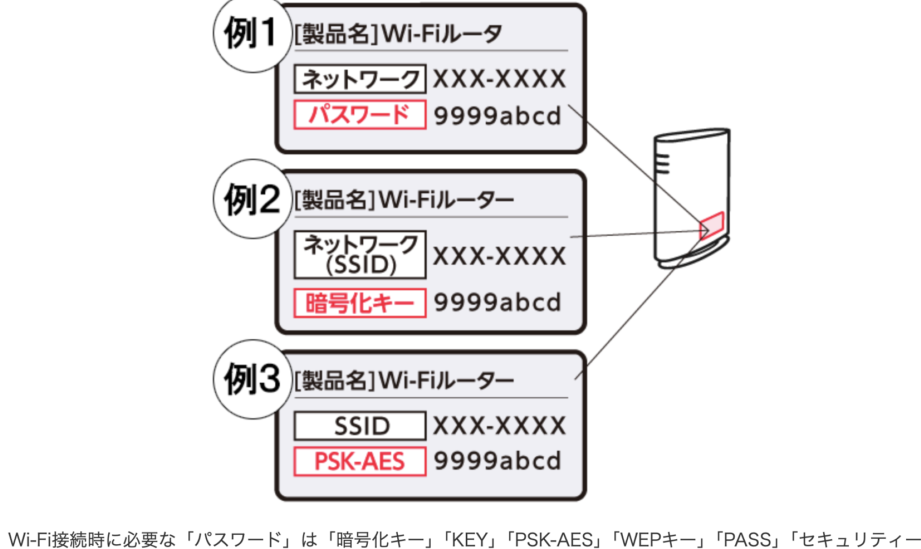
ルーターの背面や底面を確認します。多くのルーターは、Wi-Fiパスワードが記載されたステッカーを貼っています。
- QRコードを探す
ステッカーにはQRコードが付いていることがあります。スマートフォンでスキャンすることにより、直接Wi-Fiに接続できます。
- パスワードの記載位置を確認
別の場所にパスワードが記載されている場合もあります。特に、認証情報の部分を見逃さないようにしましょう。
- 製品マニュアルを確認する
WiFiパスワードの保管場所
Wi-Fiパスワードの適切な保管は、私たちのネットワークの安全性を高め、アクセスを容易にします。以下に、Wi-Fiパスワードの一般的な保管場所や管理方法を紹介します。
家庭内の一般的な保管場所
家庭内では、Wi-Fiパスワードをいくつかの場所に保管できます。ここでは、よく使われる保管場所を紹介します。
- ルーター本体のラベル:多くのルーターには、初期設定されたWi-Fiパスワードが記載されています。
- メモ帳や付箋:Wi-Fiパスワードを書いたメモを、見やすい場所に貼っておくと便利です。
- 家庭内の掲示板:家族が共有する掲示板にWi-Fiパスワードを掲示できます。
- パスワード管理アプリ:スマートフォン用のパスワード管理アプリを使うと、パスワードを安全に保管できます。
電子デバイスでの管理方法
- スマートフォンの設定:スマートフォンのWi-Fi設定から、保存されたパスワードを確認できます。
- コンピュータのネットワーク設定:PCのネットワーク設定から、Wi-Fi接続のプロパティを開くとパスワードが確認可能です。
- クラウドサービス:クラウドストレージにWi-Fiパスワードを保存し、必要なときにアクセスするのが便利です。
- SNSやチャットアプリ:家族や友人とWi-Fiパスワードを共有する際には、プライベートなメッセージ機能を活用しましょう。
パスワード管理の重要性
パスワードの適切な管理は、私たちの情報を安全に守るために欠かせない要素です。特にWi-Fiパスワードの管理は重要で、私たちのプライバシーやデータを守るために手間を惜しまず行う必要があります。
セキュリティの観点から
私たちのネットワークを守るために、強力なパスワードが不可欠です。パスワードの管理を怠ると、外部からの不正アクセスのリスクが高まります。次のステップで、セキュリティ向上のためのポイントを確認しましょう。
- 複雑なパスワードを設定する。 大文字、小文字、数字、記号を含め、12文字以上が理想です。
- 定期的にパスワードを変更する。 3ヶ月ごとにパスワードを見直す習慣を持ちましょう。
- 二段階認証を利用する。 ワンタイムパスワードを導入することで、さらにセキュリティが向上します。
- パスワード管理アプリを導入する。 専門のアプリを使えば、忘れる心配もなくなります。
利便性の観点から
利便性を考えた場合、パスワード管理はますます重要になります。特に、複数のデバイスでWi-Fiを使用する際、スムーズに接続できることが求められます。以下の手順で、利便性を高める方法を考慮しましょう。
- パスワードを紙に書かない。 落としたり失くしたりしやすいためデジタル管理がベストです。
- クラウドサービスを利用する。 アクセスが容易で、安全に保存できます。
- 家族や信頼できる友人とパスワードを安全に共有する。 チャットアプリを使うと便利です。
- ルーター設定を常に確認する。 誰でもアクセスできないように設定を見直しましょう。
WiFiパスワードの変更方法
WiFiパスワードを変更する手順は簡単で、セキュリティ向上につながります。以下の具体的なステップに従って、スムーズに変更を行いましょう。
- ルーターのIPアドレスを確認する。 通常、192.168.0.1や192.168.1.1が一般的です。
- ウェブブラウザを開く。 確認したIPアドレスをアドレスバーに入力してEnterを押す。
- 管理者ログイン画面が表示される。 ユーザー名とパスワードを入力し、ログインする。
- 設定メニューを探す。 一般的には「無線設定」や「WiFi設定」の項目があります。
- WiFiパスワードの変更オプションを選択する。 ここで新しいパスワードを入力します。
- 新しいパスワードを記入する。 パスワードは8文字以上、英数字を組み合わせて設定することが推奨されます。
- 変更を保存する。 設定を保存後、ルーターを再起動する必要がある場合があります。
Conclusion
私たちの生活に欠かせないWi-Fiパスワードの管理は非常に重要です。適切な保管方法を実践することで、いつでも必要なときにスムーズにアクセスできるようになります。ルーター本体やパスワード管理アプリを活用することで、セキュリティを高めつつ便利に利用できるのです。
また、定期的なパスワードの変更や強力なパスワードの設定も忘れずに行いましょう。これにより、私たちのプライバシーとデータをしっかり守ることができます。Wi-Fiパスワードの管理を見直し、より安全で快適なネット環境を築いていきましょう。