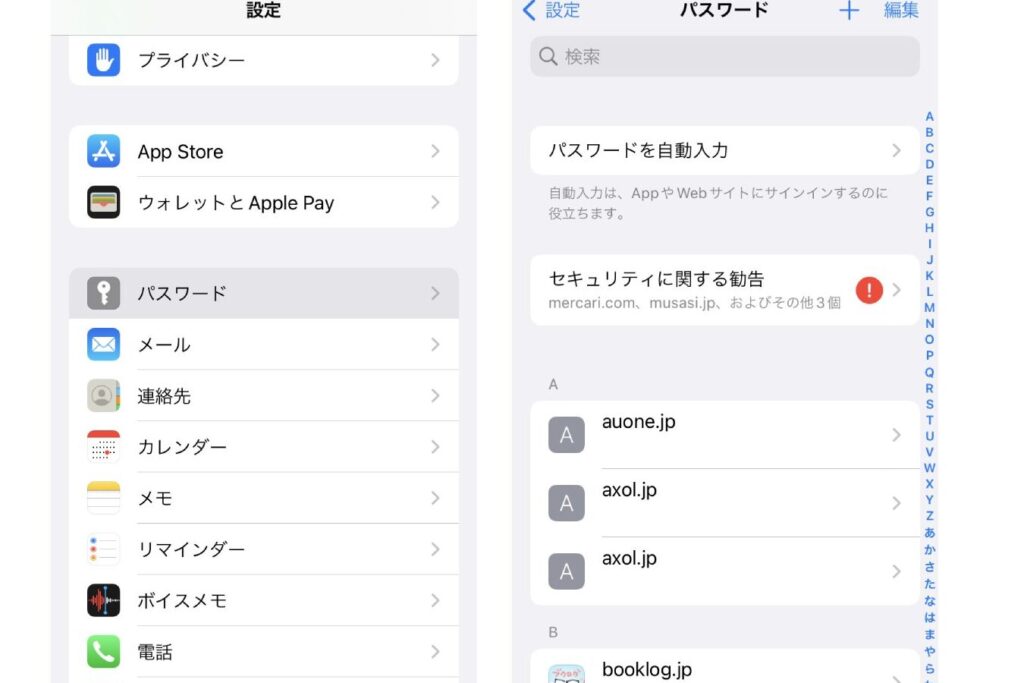
iPhoneを使っている私たちにとって、パスワードの管理は欠かせないものです。特に「iPhone パスワード一覧どこ」という疑問を持つ方は多いでしょう。アプリやウェブサイトのログイン情報が増える中、どこにパスワードが保存されているのか分からなくなることもありますよね。
iPhone パスワード一覧の重要性
iPhone におけるパスワード管理は、私たちのデジタルライフの中で欠かせない要素です。特に、さまざまなアプリやウェブサイトのパスワードが増える中、これらを適切に管理することが重要です。以下の理由が、その重要性を示しています。
- セキュリティの向上:パスワードを一元管理することで、情報漏洩や不正アクセスのリスクを低減します。
- 簡単なアクセス:一括管理することで、必要なときにすぐにパスワードにアクセスできます。
- パスワードの強化:異なるパスワードを使用することで、複数アカウントのセキュリティを向上させます。
- パスワードの更新:定期的にパスワードを更新するための管理が容易になります。
パスワード一覧の取得方法
パスワード一覧の取得方法は、iPhoneの便利な機能を利用して簡単に行えます。以下に、設定アプリから確認する方法と、iCloudキーチェーンの利用方法を分かりやすく説明します。
設定アプリからの確認
設定アプリを通じて、パスワード一覧を確認する手順は以下の通りです。
- 設定アプリを開く。 ホーム画面で青い歯車のアイコンをタップします。
- 「パスワード」を選択する。 スクロールして「パスワード」という項目を見つけ、タップします。
- Face IDまたはTouch IDで認証する。 セキュリティのため、顔認証または指紋認証を行います。
- パスワード一覧を確認する。 ここで保存されたアプリやウェブサイトのパスワードが一覧表示されます。
この手順で、簡単にiPhoneに保存されたパスワードを確認できます。必要な情報がすぐに手に入ります。
iCloud キーチェーンの利用
iCloudキーチェーンを利用することで、さらに便利にパスワードを管理できます。以下のステップで設定できます。
- 設定アプリを開く。 まず、同様に設定アプリをタップします。
- 「ユーザー名」を選択する。 自分の名前の部分をタップします。
- 「iCloud」を選択します。 iCloud設定を開きます。
- 「キーチェーン」を選択する。 スクロールダウンして「キーチェーン」を見つけ、タップします。
- キーチェーンをオンにする。 このオプションを有効にして、自動的にパスワードを保存・同期します。
パスワード一覧の管理
パスワードの管理は、iPhoneユーザーにとって非常に重要なタスクです。ここでは、効果的なパスワード管理の方法を紹介します。
セキュリティの観点
セキュリティを強化するためには、以下のポイントに留意することが必要です。
- 異なるパスワードを使用する。各アカウントで独自のパスワードを設定し、同じパスワードの使い回しを避けます。
- 定期的にパスワードを更新する。少なくとも3ヶ月ごとにパスワードを変更することを推奨します。
- パスワードマネージャーを利用する。信頼性の高いパスワードマネージャーを使用して、パスワードを安全に保管します。
- 二段階認証を有効にする。可能な限り、アカウントに二段階認証を設定し、更なるセキュリティを提供します。
これらの実践により、アカウントの安全性をより高められます。どれも簡単に取り入れられる方法です。
ショートカットの活用法
ショートカットを活用することで、パスワード管理をよりスムーズに行えます。具体的な手順は以下の通りです。
- 設定アプリを開く。デバイスのホーム画面から設定アプリを探します。
- 「パスワード」をタップする。このオプションで保存されたパスワード一覧にアクセスできます。
- Face IDまたはTouch IDで認証する。これにより、セキュリティを維持しながら情報にアクセスできます。
- 必要なパスワードを選択する。アカウントを見つけてタップし、パスワードを表示します。
- コピー機能を利用する。パスワードをスムーズに使用するため、コピーして他のアプリでペーストできます。
トラブルシューティング
iPhoneのパスワード管理に問題が生じた場合、以下のステップを試してみてください。これらに従えば、解決策が見えてくるはずです。
よくある問題と解決策
- 設定アプリを開く – ホーム画面から設定アプリをタップします。
- 「パスワード」セクションを選択する – 設定メニューをスクロールして「パスワード」を見つけて選択します。
- 認証を行う – Face IDまたはTouch IDで認証を行い、パスワードのリストにアクセスします。
- パスワードを確認する – 必要なアプリやウェブサイトのパスワードを選択して表示させます。
- パスワードをリセットする – もしパスワードがわからない場合、選択したアプリまたはサイトの「パスワードをリセット」オプションを利用します。
これで多くの問題が解決するはずです。しかし、それでも解決しない場合、以下の追加手順を考えてみてください。
- iCloud設定を確認する – 設定アプリから、iCloudにサインインしているか確認します。
- iCloudキーチェーンを有効にする – 「iCloud」セクションからキーチェーンを有効にすることで、パスワードの同期を行います。
- デバイスを再起動する – システムの一時的な不具合を解決するため、iPhoneを再起動します。
- ソフトウェアを更新する – 設定から「一般」を選択し、「ソフトウェアアップデート」で最新バージョンに更新します。
結論
iPhoneのパスワード管理は私たちのデジタルライフにおいて欠かせない要素です。パスワード一覧の確認方法や管理手法を理解することでセキュリティを強化し、利便性を向上させることができます。設定アプリやiCloudキーチェーンを活用することで、必要な情報にすぐアクセスできる環境を整えましょう。
また異なるパスワードの使用や定期的な更新を心がけることで、アカウントの安全性を高めることができます。トラブルが発生した際の対処法も知っておくことで、安心してiPhoneを活用できるでしょう。私たちのデジタルセキュリティを守るために、今すぐ実践していきましょう。