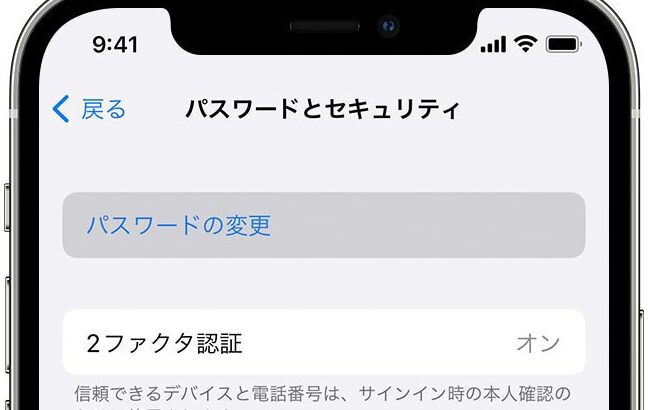
Apple IDのパスワードは、私たちのデジタルライフにおいて非常に重要な要素です。でも、Apple IDのパスワードは何桁が理想なのでしょうか? 多くのユーザーがこの疑問を持っていることでしょう。パスワードの長さや複雑さは、セキュリティを強化するための鍵です。
Apple ID パスワードの重要性
Apple IDのパスワードは、私たちのデジタルライフを守る重要な要素です。セキュリティが強化されることで、プライバシーが保護され、大切な情報が守られます。では、パスワードの設定や管理について、ステップバイステップで見ていきましょう。
- 複雑なパスワードを作成する。 大文字、小文字、数字、記号を含む12文字以上のパスワードを推奨します。
- 定期的にパスワードを変更する。 少なくとも6か月ごとに変更することが望ましいです。
- 使い回しを避ける。 他のアカウントで使用しているパスワードを使わないようにしましょう。
- 二段階認証を設定する。 より高いセキュリティを提供し、パスワード以外の確認方法を追加します。
- パスワード管理ツールを使用する。 複数のパスワードを安全に管理するためのアプリを利用するのが便利です。
- ログイン履歴を確認する。 アカウントに不正なアクセスがないか、定期的にチェックします。
- 疑わしいメールやリンクを避ける。 フィッシング攻撃から身を守るために、注意が必要です。
Apple ID パスワードの要件
Apple IDのパスワード要件について、私たちが知っておくべきポイントを整理しました。適切なパスワードを設定することは、アカウントの安全性を保つために不可欠です。
必要な文字数
パスワードには以下の要件があります。
- 最低12文字以上であること。
- 大文字と小文字を含む必要がある。
- 数字が必要である。
- 特殊記号(例:!、@、#、$)を1つ以上含めることが求められる。
- 他のアカウントで使用中のパスワードは使用しないこと。
使用可能な文字
使用可能な文字についての詳細は以下の通りです。
- 英字(a-z、A-Z)が使えます。
- 数字(0-9)が使用可能です。
- 特殊記号も使えます。例えば、!、@、#、$、%、^、&、*などがあります。
- 空白文字は使用不可です。
- 連続する同じ文字(例:aaa、111)は避けるべきです。
Apple ID パスワードの設定方法
新規作成の手順
- Apple ID の作成画面を開く。 Apple の公式サイトで「Apple ID を作成」を選択します。
- 必要な情報を入力する。 名前、メールアドレス、パスワード、セキュリティ質問などを正確に入力します。
- パスワードを決定する。 使用するパスワードは、12文字以上で大文字、小文字、数字、特殊文字を含める必要があります。
- 確認コードを受け取る。 指定したメールアドレスまたは電話番号に届く確認コードを入力します。
- 利用規約に同意する。 Apple の利用規約を確認し、同意します。
- 新しい Apple ID の作成を完了。 潜在的なセキュリティのために、他のアカウントのパスワードとは異なるものを設定します。
パスワード変更の手順
- Apple ID アカウントページにアクセスする。 Apple の公式サイトから「サインイン」をクリックします。
- ログインを行う。 自分の Apple ID と現在のパスワードを入力します。
- パスワードの変更オプションを選ぶ。 メニューにある「パスワードを変更」をクリックします。
- 新しいパスワードを入力する。 新しいパスワードを12文字以上で設定し、有効な要件を満たすようにします。
- 新しいパスワードを確認入力する。 確認のため、もう一度新しいパスワードを入力します。
- 変更を保存する。 すべての入力が正しければ、「保存」をクリックして変更を完了させます。
パスワード管理のベストプラクティス
パスワードの安全性を確保するためには、いくつかの重要なポイントがあります。これらのポイントをしっかりと守ることで、私たちのアカウントをより安全に保つことが可能です。
パスワードの安全性を保つ方法
- パスワードは12文字以上にする。 大文字、小文字、数字、特殊記号を混ぜることで、より強力なパスワードが作成できます。
- 連続する文字や空白を避ける。 誕生日や名前など、推測されやすい情報は使わないでください。
- 他のアカウントでの使い回しを避ける。 各アカウントごとに異なるパスワードを設定することが、リスクを減らします。
- 定期的に変更する。 少なくとも6か月ごとにパスワードを更新し、新しいパスワードを選びます。
- パスワード管理ツールを利用する。 これにより、複数のパスワードを安全に表示・管理できます。
パスワードを忘れた場合の対応
- Appleの公式サイトにアクセスする。 Apple IDのログインページから進みます。
- 「パスワードを忘れた場合」をクリックする。 これにより、パスワードのリセット手続きが始まります。
- Apple IDを入力する。 登録したメールアドレスや電話番号を使ってIDを確認します。
- 確認コードを受け取る。 登録したメールやSMSで送信されるコードを確認します。
- 新しいパスワードを設定する。 受け取ったコードを入力し、新しいパスワードを作成します。
結論
Apple IDのパスワードは私たちのデジタルライフを守る重要な要素です。セキュリティを強化するためには、適切な桁数と複雑さを持つパスワードを設定することが不可欠です。12文字以上を基本とし、大文字小文字数字特殊記号を組み合わせることで、より安全なアカウント管理が実現できます。
また、パスワードの使い回しを避けることや、定期的な変更が重要です。これらの対策を講じることで、私たちはApple IDをより安全に保ち、安心してデジタルサービスを利用できるようになります。