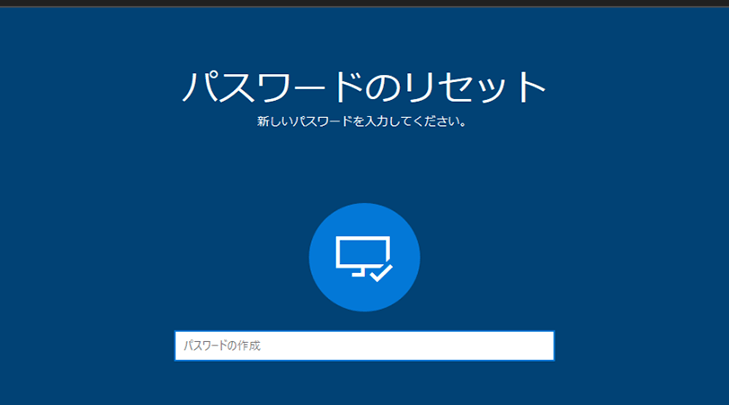
パソコンを使っていると、時には「パスワードがわからない」という状況に直面することがありますよね。大切なデータや作業が詰まったパソコンにアクセスできないのは、本当にストレスです。私たちも同じような経験をしたことがあり、その解決法を探し続けてきました。
パソコン パスワードがわからない理由
一般的な理由
- パスワードのメモを失くした – 多くの人が紙やデジタルデバイスにパスワードをメモしていますが、これをなくしてしまうことがあります。
- パスワードを変更したのに覚えていない – 知らぬ間にパスワードを変更し、その新しいものを忘れる場合があります。
- キーボードの不具合 – キーボードの特定のキーが機能しなくなり、正確に入力できないことがあります。
- その他のデバイスでの使用 – 他のデバイスで同じパスワードを使っていて、その際のパスワードを忘れてしまうこともあります。
ユーザーの心得不足
- パスワード管理の欠如 – パスワードを安全に管理する方法を知らないと、数多くのパスワードを忘れやすくなります。
- 強力なパスワードの意識不足 – 簡単すぎるパスワードを使用し、後で困ることが多いです。
- 定期的なパスワード変更の習慣がない – 個人情報保護の観点から、定期的にパスワードを変更することが推奨されます。
- 異なるアカウントで同じパスワードを使用 – 複数のアカウントで同じパスワードを使用することで、セキュリティリスクが生じます。
パスワードリセットの方法
Windowsの場合
- パソコンの電源を入れます。ロゴが表示されたら、すぐに「F8」キーを連打します。
- 「セーフモード」を選択します。メニューから「セーフモード with Networking」を選びます。
- 管理者アカウントでログインします。パスワードを入力する画面が表示されますが、「パスワードを忘れた場合」のオプションもあります。
- 「パスワードリセットディスク」を使う。ディスクがある場合、案内に従いパスワードをリセットします。
- 新しいパスワードを設定します。強力な新しいパスワードを選び、確認します。
- 再起動して、通常のモードでログイン。新しいパスワードが適用され、ログインできるようになります。
Macの場合
- パソコンを再起動します。Appleロゴが表示されたら、すぐに「Command」キーと「R」キーを同時に押し続けます。
- macOSユーティリティが表示されたら、「ターミナル」を選択します。上部のメニューから「ユーティリティ」→「ターミナル」の順に選びます。
- ターミナルに「resetpassword」と入力し、Enterキーを押します。
- パスワードリセット画面が表示されます。ここでユーザーアカウントを選択し、新しいパスワードを入力します。
- 新しいパスワードを確認し、リセットを完了させます。これで、新しいパスワードが設定されます。
- 再起動して、通常のログイン画面に戻ります。新しいパスワードでアクセス可能です。
パスワード管理の重要性
パスワード管理は、セキュリティを確保するために不可欠な要素です。適切な管理がなければ、個人情報や重要なデータが危険にさらされる可能性があります。ここでは、パスワード管理の重要性について詳しく説明します。
安全なパスワードの作り方
安全なパスワードの作成は、私たちのデジタル生活を守る基本です。以下のステップに従って、安全なパスワードを作りましょう。
- 8文字以上の長さにする。 短いパスワードでは攻撃を受けやすくなります。
- 大文字と小文字を混ぜる。 文字のケースを混ぜることで、パスワードの複雑さを増します。
- 数字と記号を使う。 例えば、「@」や「#」などの記号を加えることで、より強力なパスワードが作成できます。
- 個人情報を避ける。 名前や生年月日などの容易に推測可能な情報は使わないようにします。
- 辞書にある言葉を使わない。 簡単に見つけられる言葉やフレーズは避けることが大切です。
パスワード管理ツールの利用
パスワード管理ツールは、複数のパスワードを安全に保つための便利な方法です。協力的に使えば、パスワード管理が簡素化され、セキュリティが向上します。こちらも手順に従って導入しましょう。
- 信頼できるパスワード管理ツールを選ぶ。 例としては、LastPassや1Passwordなどがあります。
- アカウントを作成する。 メールアドレスと安全なパスワードを使用してください。
- パスワードを登録する。 各アカウントのログイン情報を入力し、保存します。
- 二要素認証を有効にする。 セキュリティを強化するために、追加の認証手段を活用します。
- 定期的にパスワードを変更する。 定常的にセキュリティを見直し、新しいパスワードに更新します。
予防策と対策
パソコンのパスワードを忘れないための予防策と対策を考えます。以下の方法でアカウントをより安全に保ち、パスワードの管理を改善できます。
アカウントの保護
- 強力なパスワードの作成
パスワードには、英大文字、英小文字、数字、特殊文字を組み合わせましょう。例えば、「P@ssw0rd!2023」のように、ランダム性を意識します。
- パスワードを定期的に変更
3ヶ月ごとにパスワードを変更することで、セキュリティを強化します。変更の際は、過去に使ったパスワードを避けるよう心掛けます。 -
パスワードリストの作成
使用しているすべてのアカウントのパスワードを安全な場所に記録します。これにより、必要なときに確認でき、忘れるリスクを減らせます。
- 信頼できるパスワード管理ツールの利用
パスワード管理ツールを使って、パスワードの生成と保存を自動化します。これにより、簡単に安全なパスワードを作れます。
多要素認証の導入
- 多要素認証を有効にする
多要素認証(MFA)を設定します。通常のパスワードに加え、SMSやメールで送られるコードを必要とすることで、セキュリティを高めます。
- 対応アプリのインストール
認証用のアプリ(例:Google AuthenticatorやAuthy)をスマートフォンにインストールします。このアプリで生成されるコードも必要になります。
- 設定手順に従う
アカウントの設定画面にアクセスし、多要素認証を有効にします。指示に従って、電話番号やアプリとの連携を行います。
- バックアップコードの保存
Conclusion
パソコンのパスワードに関する問題は私たち全員が直面する可能性がありますが適切な対策を講じることでリスクを軽減できます。パスワード管理の重要性を理解し強力なパスワードを作成することでアカウントの安全性を高めることができます。またパスワード管理ツールの利用や多要素認証の導入を通じて私たちのデータを守ることが可能です。忘れた際のリセット方法を知っておくことも大切です。これらの知識を活用し安心してパソコンを使い続けましょう。