私たちの日常生活において、パスワードは欠かせない存在です。しかし、時には自分のパスワードを忘れてしまったり、確認したい時があるかもしれません。そんな時、パスワードはどうやって見るのか、気になりますよね。私たちは、パスワードを確認するための方法や注意点について解説します。
パスワードはどうやって見るの
パスワードを確認するための手順は簡単で、以下のステップに従えば問題ありません。私たちが具体的な手順を示します。
- 使用しているデバイスを開く。 パソコンやスマートフォンの画面を操作します。
- 設定アプリを探す。 デバイスのメニューから「設定」を選択します。
- パスワードやセキュリティの項目を選ぶ。 設定メニューの中から「アカウント」や「プライバシー」を探してクリックします。
- パスワード管理を選択。 パスワードを保存しているセクションを見つけて開きます。
- 確認したいアカウントを選ぶ。 以前に設定したパスワードを持つアカウントを表示します。
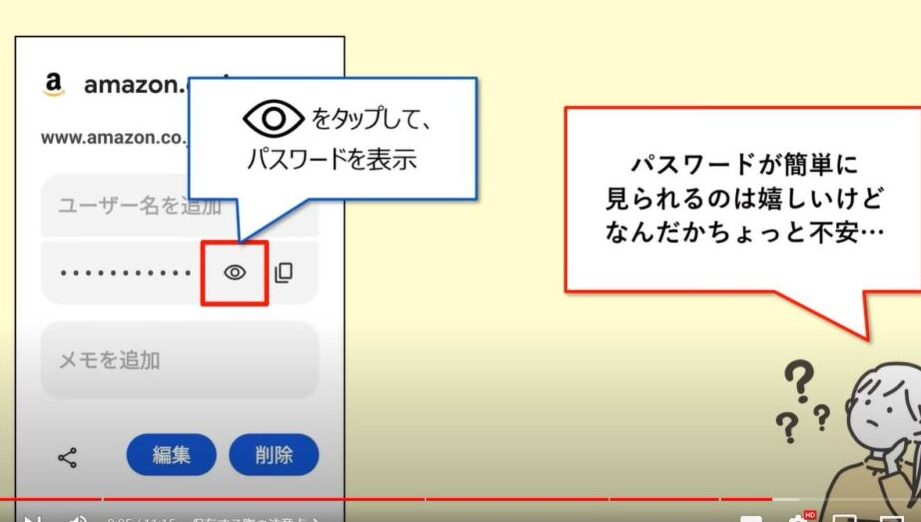
- パスワードの表示オプションを見つける。 通常、目のアイコンや「表示」と書かれたボタンがあります。
- 必要に応じて認証を行う。 指紋認証やパスコードの入力が求められる場合があります。
- パスワードを確認する。 表示されたパスワードをメモします。
一般的な方法
パスワードを確認する一般的な方法には、ウェブブラウザの設定やアプリケーションの設定を利用することがあります。これらの手段は、アカウント管理を効率的に行うための基本的なステップです。
ウェブブラウザの設定
ウェブブラウザでは、保存されたパスワードを簡単に確認できます。以下の手順で進めてください。
- ブラウザを開く。 使用しているブラウザを起動します。
- 設定メニューにアクセスする。 右上の3つの点や線のアイコンをクリックします。
- パスワード管理を選択する。 「設定」または「オプション」を選び、「パスワード」セクションを見つけます。
- 保存されたパスワードを表示する。 確認したいアカウントを選び、隠されているパスワードを表示します。
- 認証を行う。 必要に応じて、パスワードや生体認証を使って本人確認を行います。
アプリケーションの設定
アプリケーションにもパスワードの管理機能があります。次の手順で確認してみましょう。
- アプリケーションを開く。 確認したいアプリを起動します。
- 設定メニューを探す。 アプリ内の設定アイコンをタップします。
- アカウントまたはセキュリティオプションを選択する。 「アカウント」または「セキュリティ」セクションに移動します。
- パスワードの表示を選択する。 アカウント情報からパスワードを表示します。
- 本人確認を行う。 追加の認証手続きを進めます。
パスワード管理ツールの活用
パスワード管理ツールは、パスワードを効率的に管理するための強力な手段です。私たちのデジタルライフがますます複雑になる中で、これらのツールを活用することが重要です。
便利なパスワード管理ツール
多くの便利なパスワード管理ツールが市場に出回っています。以下に代表的なツールを挙げます。
これらのツールは、パスワードの自動生成や保存、暗号化といった機能を提供します。パスワードを一括管理することで、セキュリティを強化できるのです。
使い方と注意点
パスワード管理ツールの使い方は簡単です。下記のステップに従って、活用を始めましょう。
- ツールを選ぶ: 自分のニーズに合ったパスワード管理ツールを選びます。
- アカウントを作成する: メールアドレスや安全なマスターパスワードを用意してアカウントを登録します。
- パスワードを追加する: 各アカウントのログイン情報を登録します。
- 自動生成機能を利用する: 新しいパスワードが必要な時に、ツールの自動生成機能を使います。
- データを定期的に更新する: 定期的にパスワードを見直し、必要に応じて更新します。
セキュリティとプライバシー
パスワードの管理は、セキュリティとプライバシーを保つために非常に重要です。適切に管理しないと、リスクが高まります。
パスワードを見られるリスク
パスワードは、不正アクセスや個人情報漏洩の危険が存在します。以下の点に注意が必要です。
- 公共のWi-Fi を利用する際、パスワードが盗まれる可能性があります。
- フィッシング攻撃 に遭うと、偽サイトでパスワードを入力してしまうことがあります。
- パスワードの再利用 は、他のサービスでも危険な状況を招くことがあります。
自分のパスワードが盗まれる確率を下げるため、これらのリスクを理解し、回避する行動を取ることが求められます。
安全なパスワード管理の方法
安全なパスワード管理は、セキュリティを高めるために不可欠です。以下の手順を実践しましょう。
- ユニークなパスワード を各サービスに設定します。
- パスワード管理ツール を使用し、複雑なパスワードを生成する機能を活用します。
- 二要素認証 を設定し、ログイン時の安全性を向上させます。
- 定期的な更新 を行い、古いパスワードを変更します。
- 不審な動き に気づいたら、すぐにパスワードを変更します。
結論
パスワード管理は私たちのデジタルライフを守るために欠かせない要素です。適切な方法でパスワードを確認し管理することで、アカウントの安全性を高めることができます。ウェブブラウザやアプリの設定を活用し、パスワード管理ツールを使うことで、手間を省きつつセキュリティを強化できます。
また、ユニークなパスワードの設定や二要素認証の導入も重要です。私たちが日常的に心掛けることで、不正アクセスのリスクを大幅に減少させることが可能です。これらの対策を実践し、安全なオンライン環境を築いていきましょう。