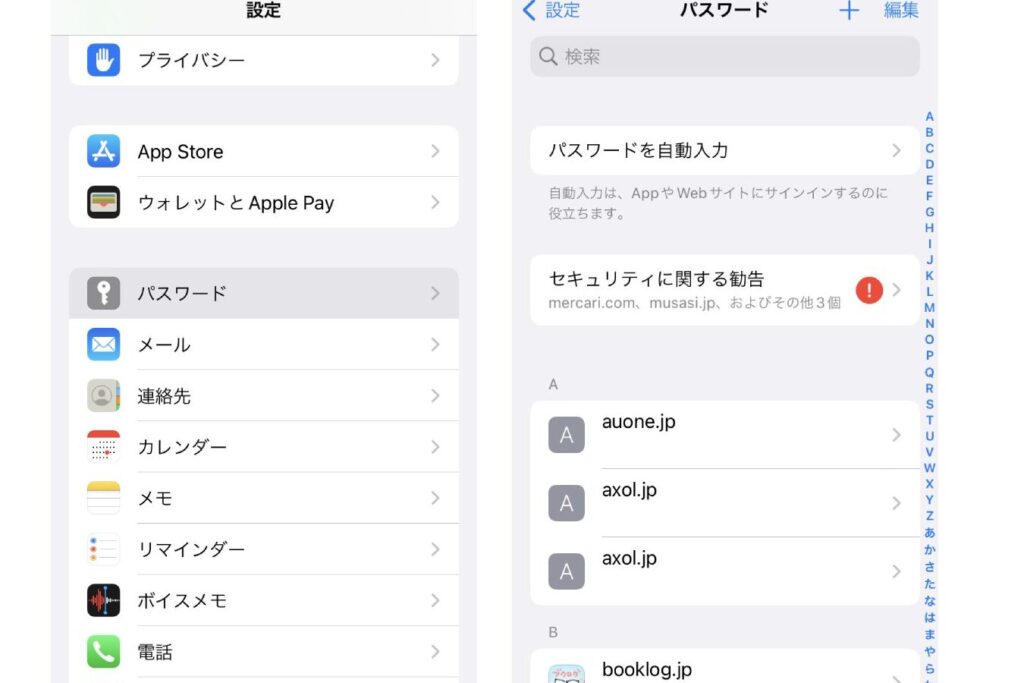
iPhoneを使っているとき、パスワードの管理が気になることはありませんか?私たちのデジタルライフは、数多くのアプリやサービスに依存しており、それに伴ってパスワードも増え続けます。そんなとき、「iPhone パスワード保存どこ」という疑問が浮かぶこともあるでしょう。
iPhone パスワード保存の概要
私たちのデジタルライフにおいて、パスワード管理は非常に重要です。iPhoneでのパスワード保存に関する機能は、ユーザーにとって便利であり、セキュリティも確保されています。以下に、iCloud キーチェーンやパスワードの自動保存機能について詳しく説明します。
iCloud キーチェーンとは
iCloud キーチェーンは、Appleが提供するパスワード管理システムです。この機能を利用することで、アプリやウェブサイトのパスワードを安全に保存できます。さらに、複数のAppleデバイス間でパスワードを同期させることが可能です。具体的なメリットは以下の通りです。
- パスワードを暗号化して保存する
- デバイス間でパスワードを自動同期
- 簡単に自動入力機能を使用できる
パスワードの自動保存機能
iPhoneには、パスワードを自動保存する機能があります。この機能を有効にすることで、新しいアカウントを作成する際に、パスワードを手動で保存する手間が省けます。手順は以下の通りです。
- 「設定」アプリを開く。
- 「Apple ID、iCloud、メディアと購入」をタップ。
- 「iCloud」を選択。
- 「キーチェーン」をタップする。
- 「キーチェーン」をオンにする。
iPhone でのパスワード管理方法
iPhoneでは、効率的なパスワード管理が可能です。特に、Safariブラウザやアプリでのパスワード保存機能が役立ちます。ここでは、それぞれの方法を詳しく解説します。
Safari ブラウザでの保存方法
Safariでパスワードを保存する方法は次の通りです。
- Safariを開きます。 アプリをタップして起動します。
- ウェブサイトにアクセスします。 パスワードを設定したいサイトへ移動します。
- ログイン情報を入力します。 ユーザー名とパスワードを入力します。
- 「保存」メッセージが表示されます。 値が表示されたら、「保存」をタップします。
- 設定を確認します。 「設定」アプリを開き、「パスワード」を選択します。
これで、Safariにパスワードが安全に保存されます。我々のデバイス間での自動同期も可能です。
アプリでのパスワード保存
各アプリでのパスワード保存方法も簡単です。
- アプリを開きます。 必要なアプリケーションを起動します。
- 新しいアカウントを作成またはログインします。 必要な情報を入力します。
- パスワードの保存オプションを選択します。 プロンプトが表示されたら、「保存」を選択します。
- 設定を調整します。 アプリの設定からパスワード管理オプションを調整します。
パスワードの確認と編集
パスワードの管理は、iPhoneを安全に使用する上で重要なステップです。ここでは、パスワードの確認と編集の手順を紹介します。
設定アプリからの確認
パスワードを確認するための手順は以下の通りです。
- 設定アプリを開く。 ホーム画面から「設定」をタップします。
- 「パスワードとアカウント」を選択。 設定メニューの中からこのオプションを探します。
- 「ウェブサイトとアプリのパスワード」を選択。 パスワードの一覧が表示されます。
- 確認したいアカウントを選ぶ。 一覧から目的のアカウントをタップします。
- Face IDまたはTouch IDで認証する。 セキュリティのため、指紋または顔を使って確認します。
- パスワードが表示される。 アカウント情報が見えるので、必要なパスワードを確認します。
パスワードの変更方法
- 設定アプリを開く。 ホーム画面から「設定」を選択します。
- 「パスワードとアカウント」を選択。 メニューからこのオプションをタップします。
- 「ウェブサイトとアプリのパスワード」を開く。 ここに保存されたパスワードの一覧があります。
- 変更したいアカウントを選ぶ。 一覧から該当するアカウントをタップします。
- 「パスワードを変更」をタップ。 新しいパスワードの入力画面に移動します。
- 新しいパスワードを入力する。 強力なパスワードを作成してください。
- パスワードを保存する。 最後に保存を選択し、変更を確定します。
よくある問題と解決策
iPhoneのパスワード保存に関する問題は、ユーザーによく見られます。以下に、主な問題とその解決策を示します。
パスワードが保存されない場合
パスワードが保存されない場合、以下の手順で問題を解決できます。
- 設定アプリを開く。
- 「パスワードとアカウント」を選択する。
- 「自動入力」をタップする。
- 「Safariとアプリ」を有効にする。
- アプリまたはウェブサイトに再アクセスしてパスワードを入力し、「パスワードを保存」を選ぶ。
これにより、パスワードの保存設定が正しく行われ、再度試してみると、問題が解決されることが多いです。
iCloud キーチェーンのトラブルシューティング
iCloudキーチェーンに問題がある場合は、以下の手順に従って修正を行えます。
- 設定アプリを開く。
- 自分の名前をタップし、「iCloud」を選択する。
- 「キーチェーン」をタップする。
- 「iCloudキーチェーン」を有効にするか、無効にしてから再度有効にする。
- デバイスを再起動する。
Conclusion
iPhoneでのパスワード管理は、私たちのデジタルライフを安全かつ便利に保つために欠かせない要素です。iCloudキーチェーンや自動保存機能を活用することで、パスワードの管理が格段に簡単になります。これにより、私たちは複数のデバイスで一貫したセキュリティを享受できるのです。
また、パスワードの確認や変更もスムーズに行えるため、常に最新の情報を保つことができます。これらの機能を駆使して、安心してiPhoneを利用し続けましょう。パスワード管理をしっかり行うことで、より快適なデジタルライフを実現できます。