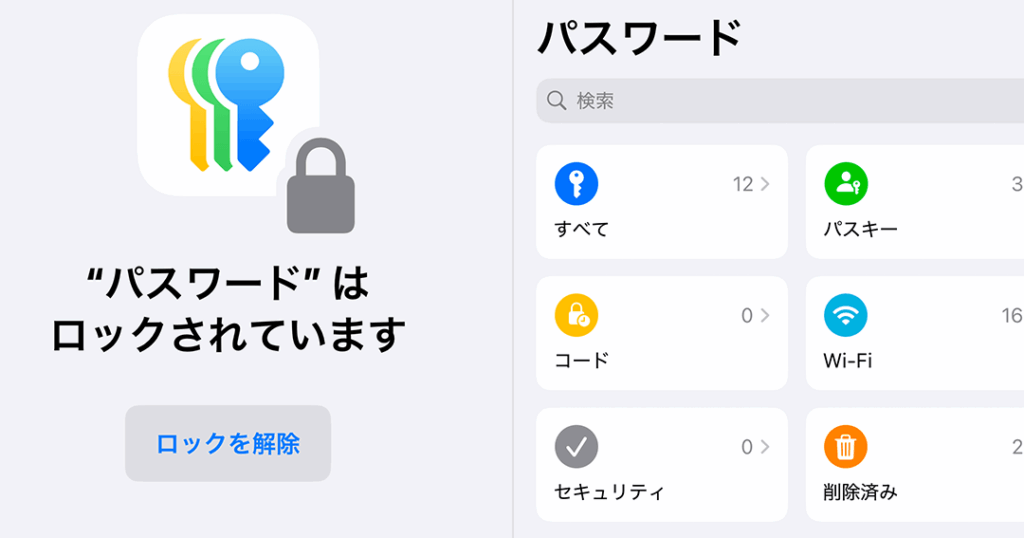
私たちが日常的に使うApple製品には、欠かせない要素があります。それがApple ID パスワードです。このパスワードは、私たちの個人情報や購入履歴を守るための重要な鍵となります。しかし、Apple ID パスワードについてどれだけ理解しているでしょうか?
Apple ID パスワードとは
Apple ID パスワードは、私たちの個人情報、購入履歴、サービスへのアクセスを保護するために不可欠な要素です。このパスワードは、Apple の各種サービス、例えば iCloud、iTunes、App Store などで使用します。安全な環境を維持するために、強力なパスワードを設定し、定期的に変更することが求められます。
Apple ID パスワードの作成手順を見てみましょう。
- Apple ID 管理ページにアクセスする:ウェブブラウザを開き、Apple ID 管理ページに移動します。
- 「サインイン」をクリックする:ページ上部の「サインイン」ボタンを押します。
- 必要情報を入力する:Apple ID と現在のパスワードを入力します。
- 「セキュリティ」セクションを選択する:ログイン後、セキュリティ設定のオプションを探します。
- 「パスワードを変更」をクリックする:セキュリティ設定内の「パスワードを変更」オプションを選択します。
- 新しいパスワードを設定する:強力でユニークな新しいパスワードを入力し、確認します。
- 保存する:変更を保存し、新しいパスワードでログインを試みます。
Apple ID パスワードの役割
Apple IDパスワードは、私たちのデジタルライフにおいて非常に重要な役割を果たします。このパスワードによって、個人情報や購入履歴が保護され、私たちが利用するAppleの各種サービスへのアクセスが制限されます。また、このパスワードの強度は、アカウントの安全性に直結しています。
セキュリティの重要性
Apple IDパスワードのセキュリティは、私たちの個人情報を守るためには不可欠です。以下の理由から、強力なパスワードを選ぶ必要があります。
- 不正アクセスの防止: 簡単なパスワードは、ハッカーによる侵入を許す可能性があります。
- データ保護: パスワードが強固であれば、プライバシーや個人情報が守られます。
- 信用の維持: 盗まれたアカウントによる不正行為は、私たちの信用を傷つけることがあります。
強固なパスワードが必要です。そのためには、英字、数字、記号を組み合わせることが推奨されます。
アカウント保護のメカニズム
Apple IDパスワードで私たちのアカウントを守るためのメカニズムには、いくつかの重要な要素があります。
- 二段階認証: パスワードだけでなく、追加の確認手段を設けることで安全性が向上します。
- 定期的な変更: パスワードを定期的に変更することで、安全性を維持できます。
- フィッシング対策: 信頼できないリンクをクリックしないことで、不正アクセスを避けることができます。
パスワードの作成と管理
私たちは、Apple IDパスワードの作成と管理について具体的な手順を提供します。適切なパスワードを作成し、管理することは重要なステップです。
強力なパスワードの特徴
私たちが選ぶパスワードの強度は、アカウントの安全性に直結します。強力なパスワードの特徴は以下の通りです。
- 長さが12文字以上 – 複雑さを増すために、長いパスワードが推奨されます。
- 英字、数字、記号の組み合わせ – 大文字と小文字、数字および特殊記号を含めると、パスワードがより強固になります。
- 辞書に載っている単語を避ける – 簡単に推測される単語を使わないようにしましょう。
- 個人情報を含まない – 誕生日や名前など、他人が知っている情報を避けるべきです。
- 異なるサイトでの使い回しをしない – 各アカウントごとに異なるパスワードを設定することが安全性を高めます。
パスワード管理ツールの活用
私たちは、パスワードを安全に管理するためにパスワード管理ツールを使用することをお勧めします。このツールを使うことで、手間を省き、セキュリティを強化できます。以下は、設定の手順です。
- 信頼できるパスワード管理ツールを選択する。
- アカウントを作成する。
- マスターパスワードを設定する。
- 新しいパスワードを生成して保存する。
- 保存されたパスワードを利用してログインする。
- 定期的にパスワードを更新する。
パスワードの変更とリセット
Apple IDパスワードの変更やリセットは重要な手続きです。これにより、アカウントの安全性を高められます。以下に手順を示します。
パスワード変更の手順
- Apple IDの管理ページにアクセスします。
https://appleid.apple.com に行きます。
- サインインします。
自分のApple IDとパスワードを入力し、ログインします。
- 「セキュリティ」セクションを見つけます。
ページを下にスクロールし、セキュリティに関する情報を探します。
- 「パスワードを変更」をクリックします。
オプションを見つけたら、それを選択します。
- 新しいパスワードを入力します。
強力なパスワードを選び、確認のために再度入力します。
- 変更を保存します。
最後に、「保存」をクリックして、新しいパスワードを設定します。
パスワードを忘れた場合の対応
- Apple IDの管理ページにアクセスします。
https://appleid.apple.com に行くことから始めます。
- 「Apple IDまたはパスワードをお忘れですか?」をクリックします。
このオプションは、サインイン画面にあります。
- Apple IDを入力します。
自分のApple IDアドレスを入力します。
- 「次へ」をクリックします。
その後の指示に従い、確認作業を進めます。
- リセット手続きを選択します。
リセットのためのオプションが表示されるので、電子メールや質問を選びます。
- 指示に従って新しいパスワードを設定します。
新しいパスワードを入力し、再度確認します。
Apple ID パスワードのトラブルシューティング
Apple ID パスワードに関する問題はよくあることです。以下の手順を参考に、一般的な問題とその解決方法を確認しましょう。
一般的な問題と解決策
- パスワードを忘れた場合:Apple ID 管理ページにアクセスし、「パスワードを忘れた」をクリックします。
- 指示に従って新しいパスワードを設定:確認のためのメールやテキストが送信されるので、それに従います。
- パスワードが正しくない:再度確認し、Caps Lock や Num Lock がオフになっていることを確認します。
- 二段階認証が有効な場合:別のデバイスで確認コードを受け取り、入力します。
- サインインできない:Apple ID 管理ページの「アカウントを管理する」を選択し、サインインのトラブルシューティングガイドを参照します。
サポートへの問い合わせ方法
- Apple サポートのウェブサイトにアクセス:公式サイトからサポートのオプションを探します。
- サポートオプションを選択:パスワードやサインインの問題に関連するオプションを選びます。
- 問い合わせ方法を選択:チャット、電話、またはメールのいずれかを選択して、サポートチームに連絡します。
- 必要な情報を準備:Apple ID、デバイスのモデル、発生している問題の詳細を用意します。
- サポートからの指示に従う:スタッフの指示に従って問題を解決します。
Conclusion
Apple IDパスワードは私たちのデジタルライフを守るための重要な要素です。強力なパスワードを設定し定期的に変更することで、個人情報やアカウントを安全に保つことができます。二段階認証やフィッシング対策を活用することで、さらに安全性を高めることが可能です。
万が一パスワードを忘れた場合でも、適切な手順を踏むことで簡単にリセットできます。私たちが紹介したトラブルシューティングの手順を参考にして、安心してAppleのサービスを利用しましょう。安全な環境を維持するために、常に注意を払うことが大切です。