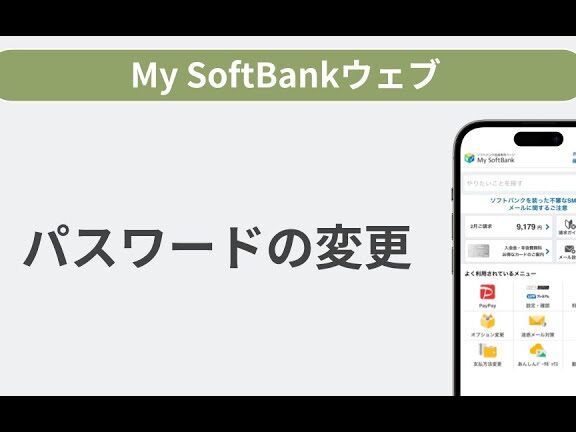
私たちが日常的に使うスマートフォンやインターネットサービスには、欠かせないものがあります。それは「パスワード」です。特にソフトバンクのサービスを利用する際には、セキュリティを確保するために正しいパスワードの理解が必要です。では、ソフトバンクのパスワードとは具体的に何なのでしょうか?
ソフトバンクのパスワードの重要性
ソフトバンクのパスワードは、オンラインアカウントのセキュリティを強化するために不可欠です。我々の情報を守るためには、強力なパスワード設定が必要です。
セキュリティーの観点
セキュリティーのために、パスワードは以下の点で重要です。
- 強力なパスワードを使用する。 数字、大文字、小文字、特殊文字を組み合わせて、12文字以上にする。
- 定期的にパスワードを変更する。 最低でも6ヶ月ごとに変更を行う。
- 他のアカウントとの使い回しを避ける。 異なるサービスごとに異なるパスワードを設定する。
- 二段階認証を設定する。 追加の身元確認をすることで、セキュリティをさらに強化する。
- 不正アクセスの兆候に注意する。 予期しないログインや通知を受け取った場合は、すぐに対処する。
ユーザーエクスペリエンスの観点
- 分かりやすい形式のパスワードを作成する。 簡単に覚えられるが、他人には推測されにくいもの。
- パスワードマネージャーを利用する。 複雑なパスワードを管理するための便利なツール。
- パスワードの復旧方法を明確にする。 備えがあれば、不正アクセス時の対処がスムーズになる。
- 新しいアカウントを作成する際は、簡潔な説明を伴う。 不安を軽減し、ユーザーが安心して利用できるようにする。
- フォーマットの一貫性を保つ。 同じパターンやルールを使用して、パスワード作成を簡単にする。
ソフトバンクのパスワードの種類
ソフトバンクには、さまざまなパスワードの種類が存在し、それぞれ特定の用途があります。
一般的なパスワード
一般的なパスワードは、ユーザーがアカウントにアクセスするために使用する基本的な認証情報です。以下の手順で、強力なパスワードを設定できます。
- 8文字以上の長さを持つことを確認する。
- 大文字、小文字、数字、記号を組み合わせ、複雑性を高める。
- 個人情報(名前、誕生日など)を含めない。
- 他のアカウントで使用しているパスワードとは異なるものを選ぶ。
- 定期的に変更し、使い回しを避ける。
これにより、アカウントのセキュリティが強化されます。
生体認証との組み合わせ
生体認証は、指紋や顔認識など、ユーザー固有の特徴を利用してアカウントを保護する方法です。以下の方法で、生体認証を設定できます。
- 機器の設定メニューを開く。
- 生体認証のオプションを選択。
- 指紋登録または顔認識の手順に従う。
- パスワードと生体認証の両方を有効化する。
- 確認のためにテストを行う。
パスワードの設定方法
ソフトバンクのパスワードを設定する方法について、スマートフォンとパソコンのそれぞれの手順を説明します。
スマートフォンからの設定
以下は、スマートフォンからパスワードを設定する手順です。
- ソフトバンクの公式アプリを開く。
- ログイン画面でユーザーIDを入力。
- 「パスワードを忘れた場合」リンクをタップ。
- 入力したメールアドレスを確認。
- メール受信後、指示に従い新しいパスワードを作成。
- 新しいパスワードを保存し、ログインを試みる。
これらのステップで、スムーズにパスワード設定ができます。アプリから直接行うので、非常に簡単です。
パソコンからの設定
パソコンを使用してパスワードを設定する際の手順は以下の通りです。
- ソフトバンクの公式ウェブサイトにアクセス。
- 画面右上の「ログイン」をクリック。
- 「パスワードをお忘れの方はこちら」を選択。
- 登録したメールアドレスを入力。
- 送信されたメール内のリンクをクリック。
- 新しいパスワードを設定し、確認用に再入力。
- 設定内容を保存し、その後ログインを試す。
パスワードを忘れた場合の対処法
パスワードを忘れた場合、簡単にリセットする方法がある。以下の手順に従って、スムーズに新しいパスワードを設定できる。
パスワードリセットの手順
- 公式アプリまたはウェブサイトを開く。 スマートフォンの場合はアプリを、パソコンの場合はウェブサイトを使用します。
- ログイン画面に進む。 アプリまたはウェブサイトのホーム画面からログイン画面へアクセスします。
- 「パスワードを忘れた場合」を選択する。 ログイン画面の選択肢で該当するリンクをクリックします。
- ユーザーIDを入力する。 自分のユーザーIDを正確に入力します。
- メールを確認する。 リセット手続きに関するメールが届くので、指示に従って開封します。
- 新しいパスワードを設定する。 メール内のリンクをクリックし、新しいパスワードを入力します。
- 設定を保存する。 新しいパスワードを確定させるために、保存ボタンをクリックします。
カスタマーサポートへの連絡
もしリセット手順に問題があったり、上記の方法で解決しない場合は、カスタマーサポートに連絡する。以下は連絡方法です。
- 公式ウェブサイトを訪問する。 サポートページにアクセスします。
- 「お問い合わせ」セクションを見つける。 サポート情報が掲載されている部分を探します。
- サポート窓口へ連絡する。 電話やメール、チャットなどの連絡手段が提供されているので、好みの方法を選びます。
- 必要情報を用意する。 ユーザーIDや登録情報を準備し、スタッフに伝えます。
- 指示を受ける。 具体的な手続きについて指示を受け、自分の問題を解決します。
結論
ソフトバンクのパスワードは私たちのオンラインセキュリティにとって非常に重要です。強力なパスワードを設定し定期的に変更することで、アカウントを守ることができます。また生体認証の利用やパスワードマネージャーの活用も効果的です。万が一パスワードを忘れた場合でも、リセット手順が明確に示されているため安心です。今後も私たちは、ソフトバンクのサービスを安全に利用するための情報を提供していきます。