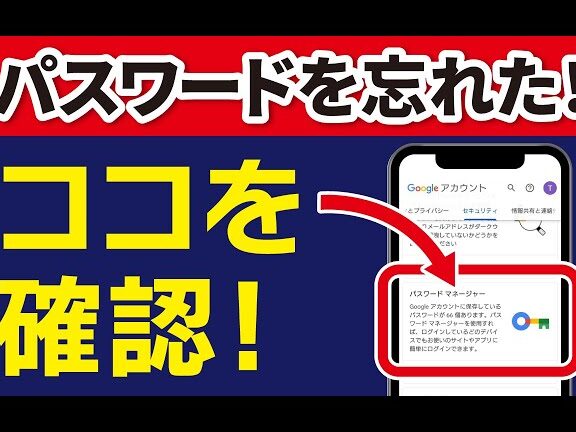
私たちのデジタルライフに欠かせないものの一つが、Googleのパスワードです。日々のオンライン活動で使われるこのパスワードは、私たちの個人情報を守るための重要な鍵となっています。しかし、Googleのパスワードって実際に何なのか、どのように設定し、管理すればよいのか、疑問に思っている方も多いのではないでしょうか。
Google のパスワードの基本
Google のパスワードは、私たちのアカウントを守るための重要な要素です。強固なパスワードを設定することで、個人情報の安全性を高められます。ここでは、Google のパスワードに関する基本的な情報を見ていきます。
Google アカウントとは
Google アカウントは、さまざまな Google サービスにアクセスするためのアカウントです。このアカウントでは、Gmail、Google ドライブ、YouTube などのサービスを利用できます。Google アカウントには、以下の特徴があります。
- 個人情報の管理: アカウントを用いて、連絡先やカレンダーなどの情報を管理できる。
- クラウドサービスの利用: データをクラウドに保存し、どこからでもアクセス可能。
- セキュリティ機能: 二段階認証などのセキュリティ機能を活用できる。
パスワードの役割
パスワードは、私たちのアカウントを保護するための第一の防御線です。適切なパスワードを設定することで、以下のような役割を果たします。
- アカウントの保護: 不正アクセスからアカウントを守る。
- プライバシーの確保: 個人情報やデータが漏れないようにする。
- 安心して利用できる環境: サービスを受ける際の安心感を提供。
パスワードの作成方法
強固なパスワードを設定することで、アカウントの安全性が向上します。以下のステップに従って、効果的なパスワードを作成しましょう。
効果的なパスワードのポイント
- 長さを確保する。 パスワードは最低12文字以上としましょう。
- 多様な文字を使う。 大文字、小文字、数字、記号を組み合わせます。
- 辞書に載っていない単語を避ける。 簡単に推測される単語は使わないこと。
- 個人情報を避ける。 名前や誕生日など、容易に推測できる情報を使用しない。
- フレーズを利用する。 短い文章や歌の歌詞など、記憶しやすいフレーズを使います。
パスワードマネージャーの利用
- パスワードマネージャーを選ぶ。 信頼できるパスワードマネージャーを調査し、選択します。
- アカウントを作成する。 メールアドレスと強固なマスターパスワードを使用してアカウントを作成します。
- パスワードを保存する。 新たに作成したパスワードをマネージャーに追加し、安全に保管します。
- 自動入力機能を設定する。 ブラウザの自動入力機能を活用し、ログインを簡単にします。
- 定期的に確認する。 パスワードの安全性を保つため、定期的にパスワードを更新します。
パスワードの管理
パスワードの管理は、私たちのデジタルセキュリティにとって非常に重要です。適切にパスワードを管理することで、アカウントの安全性を高められます。以下に、具体的な手順を示します。
パスワードの変更手順
- Googleアカウントにログインします。このためには、パソコンやスマートフォンを使用します。
- 右上のプロフィールアイコンをクリックします。
- 「Googleアカウントの管理」を選択します。ここでアカウント設定にアクセスします。
- 「セキュリティ」タブをクリックします。このタブではセキュリティ設定が見られます。
- 「パスワード」を選択します。現在のパスワードを入力する必要があります。
- 新しいパスワードを入力します。その際、強固なパスワードを設定します。
- 新しいパスワードを確認のため再度入力します。
- 「パスワードを変更」をクリックします。これで新しいパスワードが設定されます。
二段階認証の重要性
二段階認証はアカウントをさらに守る手段です。このセキュリティ機能を有効にすることで、次の手順を実行します。
- Googleアカウントにログインします。
- 「セキュリティ」タブを開きます。アカウントのセキュリティ情報が表示されます。
- 「二段階認証プロセス」を選択します。ここで設定を行います。
- 「開始する」をクリックします。指示に従い進めます。
- 電話番号を入力し、SMSでの確認コードを受け取ります。
- 確認コードを入力して認証を完了します。
- オプションを選択します。例えば、Googleアプリやバックアップコードを使うことができます。
- 設定を保存します。これで二段階認証が有効になります。
よくある問題と解決策
Googleのパスワードに関する問題はよくあります。私たちは、これらの問題を解決するためのステップを示します。
パスワードを忘れた場合
パスワードを忘れたとき、簡単に回復できます。以下の手順に従ってください。
- Googleのログインページを開く。 ウェブブラウザでGoogleのログインサイトにアクセスします。
- 「パスワードをお忘れですか?」をクリック。 このリンクがログインフォームの下にあります。
- アカウントに関連付けられたメールアドレスを入力。 確認のため、正しく入力してください。
- 送信された確認メールをチェック。 メールボックスを確認し、「パスワードをリセットする」リンクをクリックします。
- 新しいパスワードを設定。 規定の強度を満たす新しいパスワードを入力し、確認のために再度入力します。
- 「パスワードを変更」ボタンをクリック。 これで新しいパスワードが設定されます。
アカウントの安全性を確認する方法
- Googleアカウントにログインする。 普段通りの方法でアカウントにアクセスします。
- 「Googleアカウントの管理」を選択。 左側のメニューからこのオプションを見つけます。
- 「セキュリティ」タブに移動。 セキュリティに関する設定が表示されます。
- 二段階認証が有効か確認。 このオプションがある場合、強化された安全性を提供します。
- 最近のセキュリティ活動を確認。 不審なアクセスがないかをチェックします。
- パスワードの強度をチェック。 短すぎる場合や簡単すぎる場合は、更新を推奨します。
Conclusion
Googleのパスワードは私たちのデジタルライフにおいて欠かせない要素です。安全なパスワードを設定し管理することで、個人情報を守ることができます。私たちは、強固なパスワードの作成やパスワードマネージャーの活用を通じて、アカウントの安全性を高めることが大切です。
定期的なパスワードの更新や二段階認証の導入も、さらなる防御策として有効です。これらの対策を講じることで、安心してGoogleのサービスを利用できる環境を整えられます。私たちのアカウントを守るために、今一度パスワード管理を見直してみましょう。