パソコンを使っていると、ふとした瞬間に「windowsパスワードを忘れた」という状況に直面することがありますよね。そんな時、焦りや不安が押し寄せてきますが、実は解決策はたくさんあります。私たちも同じ経験をしたことがあり、どのように対処すればいいのかを知っています。
Windowsパスワードを忘れた時の対処法
Windowsパスワードを忘れた場合、いくつかのステップを踏むことで簡単に対処可能です。以下の手順を確認しましょう。
- パスワードリセットディスクを使用する: 事前に作成していた場合、このディスクを利用してパスワードをリセットできます。
- セキュリティ質問を答える: アカウント設定時に設定した質問に正しく回答することで、アクセスが可能です。
- Microsoftアカウントを使用する: 他のデバイスがある場合、Microsoftアカウントのサイトにアクセスし、指示に従いパスワードをリセットします。
- 管理者としてログインする: 別の管理者アカウントがあるなら、そのアカウントを使用してログインし、パスワードを変更できます。
- リカバリーメディアを作成する: パソコンのリカバリーメディアを使い、システムの修復オプションを利用してパスワードをリセットします。
- 専門のソフトウェアを利用する: パスワードリセットツールを活用することで、より簡単にパスワードを解除できます。ただし、安全性を確認する必要があります。
代替手段の紹介
Windowsパスワードを忘れた場合、いくつかの代替手段を使用してアクセスを回復できます。ここでは、具体的な手順を示します。
Microsoftアカウントのリセット
- Microsoftアカウントのページにアクセスする。公式サイトに行くことで、パスワードのリセットが可能です。
- 「パスワードを忘れましたか?」をクリックする。これにより、リセット手続きを開始できます。
- メールアドレスまたは電話番号を入力する。登録している情報を入力し、「次へ」をクリックします。
- 認証コードを受け取る。メールまたはSMSで確認コードが送られますので、待ちます。
- 確認コードを入力する。受け取ったコードを入力し、「次へ」をクリックします。
- 新しいパスワードを作成する。安全なパスワードを設定し、「完了」を押します。
ローカルアカウントのリセット
- パソコンを起動する。ログイン画面が表示されますが、パスワードを入力しません。
- 「パスワードをリセットする」オプションを探す。このリンクは、パスワードを誤って入力した際に表示されます。
- パスワードリセットディスクを挿入する。事前に作成したディスクやUSBメモリを使います。
- 画面の指示に従う。リセットウィザードが表示されるので、メッセージに従います。
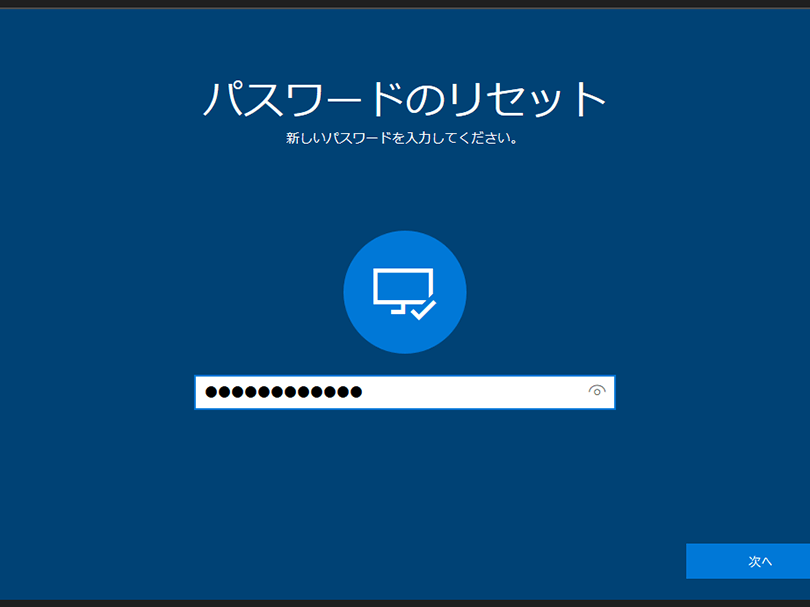
- 新しいパスワードを設定する。新しいパスワードを入力し、確認を行います。
- リセットを完了する。完了ボタンをクリックして作業を終了します。
パスワードリセットツールの利用
パスワードリセットツールは、忘れたWindowsパスワードを復旧するための便利な手段です。このセクションでは、主要なツールを比較し、使用手順を示します。
主要なツールの比較
- Windows Password Reset: 幅広く利用されており、簡単な操作でパスワードをリセットできます。
- Ophcrack: 無料のオープンソースソフトウェアで、パスワードを解析します。
- PCUnlocker: 使いやすく、複数のアカウントに対応しているため、選択肢として人気です。
これらのツールはそれぞれ異なる機能を提供し、操作方法も異なります。そのため、自分に合ったツールを選択することが重要です。
使用手順
以下の手順に従って、パスワードリセットツールを使用します。
- リセットツールをダウンロード:公式ウェブサイトから必要なツールをダウンロードします。
- USBまたはCDに書き込む:ダウンロードしたファイルをUSBメモリまたはCDに書き込みます。
- パソコンを再起動:書き込んだUSBまたはCDを挿入し、パソコンを再起動します。
- ブートメニューを選択:起動時にブートメニューに入り、USBまたはCDから起動します。
- リセットオプションを選択:表示されるメニューからパスワードリセットのオプションを選択します。
- 新しいパスワードを設定:指示に従い、新しいパスワードを設定します。
- 再起動して確認:設定が完了したら、パソコンを再起動し、新しいパスワードでログインします。
セキュリティの重要性
パソコンを安全に使用するためには、セキュリティ対策が欠かせません。特に、Windowsパスワードを忘れた場合は、個人情報やデータが危険にさらされる可能性があります。以下の手順で、セキュリティを強化する方法を確認しましょう。
- 強力なパスワードを設定する。大文字と小文字、数字、記号を組み合わせたパスワードが理想です。
- 定期的にパスワードを変更する。少なくとも3ヶ月ごとに変更することで、安全性が高まります。
- セキュリティ質問を設定する。個人にしか分からない情報を使い、リセット時の安全策を強化します。
- 二要素認証を実装する。パスワードに加えて、モバイルデバイスへの確認コードが求められます。
- 信頼できるバックアップを保持する。重要なデータは外部ハードドライブやクラウドサービスに定期的にバックアップします。
- セキュリティソフトをインストールする。最新のウイルス対策やマルウェア対策ソフトを用いることが推奨されます。
- 不審なリンクやメールに注意する。フィッシング攻撃からデータを守るため、慎重な行動が必要です。
Conclusion
パスワードを忘れることは誰にでも起こり得ることですがそれに対する解決策は豊富に存在します。私たちは、適切な手順を踏むことで簡単にパスワードをリセットし、再びパソコンを安全に利用できるようになります。
また、日常的なセキュリティ対策を講じることで、将来的なトラブルを未然に防ぐことが可能です。強力なパスワードの設定や二要素認証の導入を通じて、私たちのデジタルライフを守る意識を高めていきましょう。安全なパソコン利用を心がけることが、より良い体験につながるはずです。