私たちの生活に欠かせない存在となったWi-Fi。接続するために必要な情報の一つがWi-Fiオプションパスワードです。このパスワードは、ネットワークのセキュリティを守るための重要な要素であり、私たちのデータを保護する役割を果たします。ですが、Wi-Fiオプションパスワードとは具体的に何なのでしょうか?
wifiオプションパスワードとは
Wi-Fiオプションパスワードとは、特定のWi-Fiネットワークに接続する際に必要なセキュリティコードです。このパスワードは、無許可のアクセスからネットワークを守り、私たちのオンラインデータを保護します。また、Wi-Fiオプションパスワードは、家庭やビジネス環境でのセキュリティを強化するための重要な要素です。
以下の手順でWi-Fiオプションパスワードを確認または設定できます:
- ルーターの管理画面にアクセスする。 ブラウザを開き、ルーターのIPアドレスを入力します。一般的には「192.168.0.1」や「192.168.1.1」です。
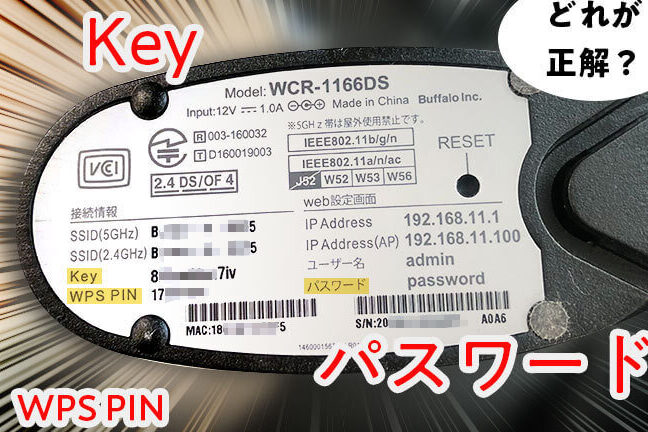
- ログイン情報を入力する。 管理画面へのアクセスには、ユーザー名とパスワードが必要です。多くの場合、初期設定の情報はルーターの背面に記載されています。
- Wi-Fi設定を選択する。 管理メニューから「無線設定」や「Wi-Fi設定」を選択します。
- オプションパスワードを確認または設定する。 既存のパスワードを確認したり、新しいパスワードを設定したりします。セキュリティ強化のため、複雑なパスワードを選ぶことが推奨されます。
- 変更を保存する。 設定後、変更を保存し、ルーターを再起動します。これにより、新しい設定が適用されます。
利用目的
私たちがWi-Fiオプションパスワードを利用する目的は、主にネットワークの安全性を確保し、無許可のアクセスを防ぐことです。具体的には、以下のような目的があります。
セキュリティの向上
私たちのWi-Fiを保護するためには、強固なパスワードが欠かせません。以下のポイントに従って、セキュリティを強化しましょう。
- パスワードを設定する。 初期設定のパスワードは使わず、複雑なものに変更してください。
- パスワードを定期的に変更する。 数ヶ月に一度更新することで、セキュリティが向上します。
- ネットワーク名(SSID)を変更する。 デフォルトのSSIDを変更して、攻撃者に特定されにくくします。
- WPA3暗号化を使用する。 最新のセキュリティプロトコルを選ぶことで、データ保護が強化されます。
アクセス制御
- MACアドレスフィルタリングを設定する。 特定のデバイスだけが接続できるようにします。
- ゲストネットワークを作成する。 ゲストが独自のネットワークを使用することで、メインネットワークの安全性が保たれます。
- アクセスログを確認する。 どのデバイスが接続しているか定期的にチェックして、不審な活動を監視します。
- 不要なデバイスをブロックする。 知らないデバイスを発見した場合、迅速にアクセスを拒否します。
設定方法
Wi-Fiオプションパスワードの設定方法について、以下の手順を参考にしてください。
ルーターの設定
- ルーターを接続する。 電源を入れ、インターネット接続が可能な状態にします。
- ブラウザを開く。 PCまたはスマートフォンのブラウザで、ルーターのIPアドレスを入力します。
- ログイン画面が表示される。 ユーザー名とパスワードを入力して管理画面にアクセスします。
- Wi-Fi設定メニューを選択する。 通常、メインページまたはネットワーク設定内にあります。
- Wi-Fiオプションパスワードを探す。 セキュリティ設定または無線設定の項目内にあります。
- 新しいパスワードを入力する。 推奨される強度で、英数字を組み合わせたパスワードを使用します。
- 変更を保存する。 設定後、必ず「保存」ボタンをクリックして変更を確定します。
デバイスの接続
- Wi-Fi設定を開く。 スマートフォンまたはPCでネットワーク設定を開きます。
- 利用可能なネットワークを確認する。 Wi-Fiのリストから、自分のネットワークを選択します。
- パスワードを入力する。 設定したWi-Fiオプションパスワードを正確に入力します。
- 接続ボタンを押す。 設定が完了し、接続が成功するのを待ちます。
- インターネットにアクセスする。 ブラウザを開いて、インターネット接続の確認を行います。
利用上の注意
Wi-Fiオプションパスワードを適切に使用するためには、いくつかの注意点があります。これらのポイントを理解し、実行することで、安全で快適なインターネット環境を維持できます。
パスワードの管理
パスワードを安全に管理することは、ネットワークのセキュリティを保つ基本です。以下の手順を踏みましょう。
- パスワードを定期的に更新する。 例えば、3ヶ月ごとに変更します。
- 強力なパスワードを設定する。 アルファベットの大文字と小文字、数字、記号を組み合わせます。
- パスワードを他人と共有しない。 無関係な人に教えないようにしましょう。
- 同じパスワードを他のアカウントで使わない。 ネットワークの安全性が脅かされることを防ぎます。
- 安全な場所にパスワードを記録する。 例えば、パスワードマネージャーを利用します。
これらの管理方法を実践することで、私たちのネットワークのセキュリティが向上します。
変更の必要性
Wi-Fiオプションパスワードの変更は、特定の条件が揃ったときに行うべきです。以下の状況を注意深く考えましょう。
- Wi-Fiへの不審なアクセスを発見した。 例えば、知らないデバイスが接続されている場合。
- 新しいデバイスを追加した。 新しいユーザーがネットワークに参加する際は、パスワードを変更します。
- 誰かとパスワードを共有した場合。 共有後は必ず変更することが推奨されます。
- パスワードが古くなったと感じる。 セキュリティを高めるためには、常に最新のパスワードに更新します。
- システムのアップデートや設定変更後。 これにより、新たな脅威から保護されます。
まとめ
私たちは、Wi-Fiオプションパスワードの重要性とその管理方法について詳しく説明しました。このパスワードは、ネットワークのセキュリティを高めるために欠かせない要素であり、適切に管理することでより安全なインターネット環境を構築できます。以下は、Wi-Fiオプションパスワードの設定と管理に関する手順の要約です。
- ルーターを接続する: 電源を入れ、インターネットケーブルを差し込みます。
- ブラウザを開く: 使用するデバイスでインターネットブラウザを立ち上げます。
- IPアドレスを入力する: ルーターのIPアドレスをブラウザのアドレスバーに入力し、Enterキーを押します。
- 管理画面にログインする: ユーザー名とパスワードを入力してルーターの管理画面にアクセスします。
- Wi-Fi設定を選択する: メニューから「Wi-Fi設定」または「ワイヤレス設定」を選択します。
- パスワードを変更する: 現在のパスワードを確認し、新しいパスワードを入力します。
- 設定を保存する: 変更を保存し、ルーターを再起動します。
- デバイスを接続する: 新しいパスワードを使用して、接続したいデバイスでネットワークに接続します。
Conclusion
Wi-Fiオプションパスワードの重要性を理解することで私たちのネットワークの安全性を高めることができます。このパスワードは無許可のアクセスを防ぎ私たちのデータを守るための第一歩です。
適切な設定と管理を行うことで信頼性の高いインターネット環境を維持できるでしょう。定期的なパスワードの更新や強力なパスワードの選定は特に重要です。これからも私たちのネットワークを安全に保ち快適なオンライン体験を楽しんでいきましょう。