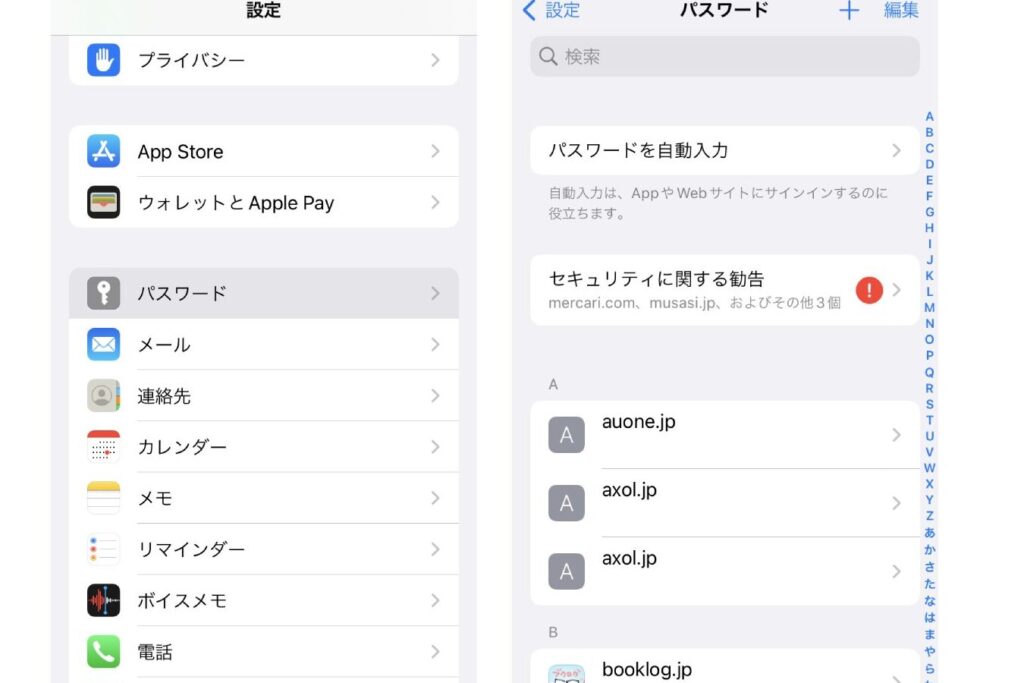
私たちのデジタルライフは、パスワードなしでは成り立ちません。しかし、保存したパスワードをどこで見れるか、悩んだことはありませんか?多くの人が、複数のアカウントのパスワードを管理するのに苦労しています。そこで、この記事では保存したパスワード どこで見れるの疑問にお答えします。
保存したパスワードの重要性
保存したパスワードの管理は、オンラインセキュリティにとって非常に重要です。私たちは、日常的に複数のアカウントを使用する中で、強力なパスワードを保持する必要があります。以下に、保存したパスワードの重要なポイントを示します。
- アカウントの保護
強固なパスワードは、私たちの個人情報や財務情報を守ります。安全なパスワードを保存することで、ハッカーからのリスクを減少させます。
- アクセスの簡便さ
保存したパスワードを利用することで、複数のアカウントに簡単にアクセスできます。これにより、毎回パスワードを思い出さなくても済みます。
- セキュリティの維持
パスワードが漏洩した場合、迅速に変更しなければなりません。定期的に保存したパスワードを見直し、必要に応じて更新することが重要です。
- パスワード管理ツールの利用
安全なパスワード管理ツールを使用することで、複雑なパスワードを自動的に生成し、安全に保存できます。これにより、自分自身で管理する手間が省けます。
保存したパスワードを確認する方法
保存したパスワードを確認する方法は、主にウェブブラウザとスマートフォンアプリの2つに分けられます。以下に、それぞれの手順を詳しく説明します。
Webブラウザでの確認方法
- ブラウザを開く。
利用しているウェブブラウザ(例:Google ChromeやMozilla Firefox)を開きます。
- 設定メニューを表示する。
画面右上のメニューボタン(三点リーダーまたはハンバーガーアイコン)をクリックします。
- パスワード管理を選択する。
「設定」や「オプション」をクリックし、「パスワード」または「保存したパスワード」セクションを探します。
- 保存したパスワードのリストを表示する。
保存されたパスワードの一覧が表示されます。必要なウェブサイトの名前を見つけます。
- パスワードを表示する。
確認したいパスワードの横にある「表示」ボタン(目のアイコンなど)をクリックします。必要に応じて、パソコンのパスワードを入力します。
スマートフォンアプリでの確認方法
- アプリを開く。
スマートフォンで使用しているパスワード管理アプリ(例:Google キープや1Password)を起動します。
- アカウントセクションに移動する。
アプリのメニューから「アカウント」または「パスワード」といったオプションを選択します。
- 保存したパスワードを検索する。
検索バーにウェブサイト名を入力して、該当するパスワードを探します。
- パスワードの詳細を表示する。
目的のアカウントをタップし、パスワード情報を表示します。ここでも、パスワード保護がある場合は認証が求められます。
- 必要に応じてコピーする。
パスワードをタップすると、クリップボードにコピーできます。必要なところでペーストして使用します。
パスワード管理ツールの利用
パスワード管理ツールは、安全にパスワードを保存し、管理するための便利な手段です。ここでは、おすすめのツールとその具体的な使い方について説明します。
おすすめのパスワード管理ツール
以下のツールは、多くのユーザーに支持されています。
- LastPass: 使いやすく、ブラウザ拡張機能やモバイルアプリが利用可能で、強力なセキュリティを提供します。
- 1Password: 家族やチームでの共有機能があり、安全なパスワード生成もサポートします。
- Dashlane: 自動パスワード変更機能があり、セキュリティダッシュボードで全体の健康度をチェックできます。
- Bitwarden: オープンソースで透明性が高く、手頃な価格で優れた機能を提供します。
様々な機能を持つパスワード管理ツールの中から、用途やニーズに合ったものを選ぶことが重要です。
パスワード管理ツールの使い方
ツールを使用する際の手順を以下に示します。
- ツールの公式サイトへアクセス: 好みのパスワード管理ツールのサイトに行きます。
- アカウントの作成: メールアドレスやパスワードを入力し、アカウントを登録します。
- マスターパスワードの設定: セキュリティが重要なため、強力なマスターパスワードを設定します。
- パスワードの追加: 各アカウントのユーザー名とパスワードを入力し、保存します。
- 拡張機能をインストール: ブラウザ拡張機能を使うことで、パスワードを簡単に自動入力できます。
- 安全性の確認: 定期的にパスワードの強度を確認し、必要に応じて変更します。
セキュリティを保つためのヒント
安全なパスワード管理は、オンラインアカウントを保護する上で非常に重要です。以下の手順を参考にして、セキュリティを強化しましょう。
- 複雑なパスワードを作成する。 大文字、小文字、数字、記号を組み合わせて作成します。
- 異なるアカウントに異なるパスワードを使用する。 すべてのアカウントで同じパスワードを使わないようにします。
- パスワード管理ツールを利用する。 LastPassや1Passwordなどを活用して、安全にパスワードを保存します。
- 定期的にパスワードを変更する。 毎隔月または四半期ごとに、パスワードを見直しましょう。
- 二段階認証を設定する。 アカウントにログインする際に、追加のセキュリティコードを要求する設定を行います。
- フィッシング詐欺に注意する。 不審なメールやメッセージからのリンクをクリックしないようにします。
Conclusion
私たちのデジタルライフを守るためにはパスワード管理が不可欠です。保存したパスワードを簡単に確認できる手段を知ることで、セキュリティを強化し、アカウントへのアクセスをスムーズにすることができます。ウェブブラウザやスマートフォンアプリを活用することで、必要な情報を迅速に取得できるのは大きなメリットです。
また、パスワード管理ツールの利用は私たちの安全をさらに高める手助けとなります。複雑なパスワードを生成し安全に保存することで、リスクを大幅に減少させることが可能です。これらの対策を実践し、オンラインでの安全を確保していきましょう。