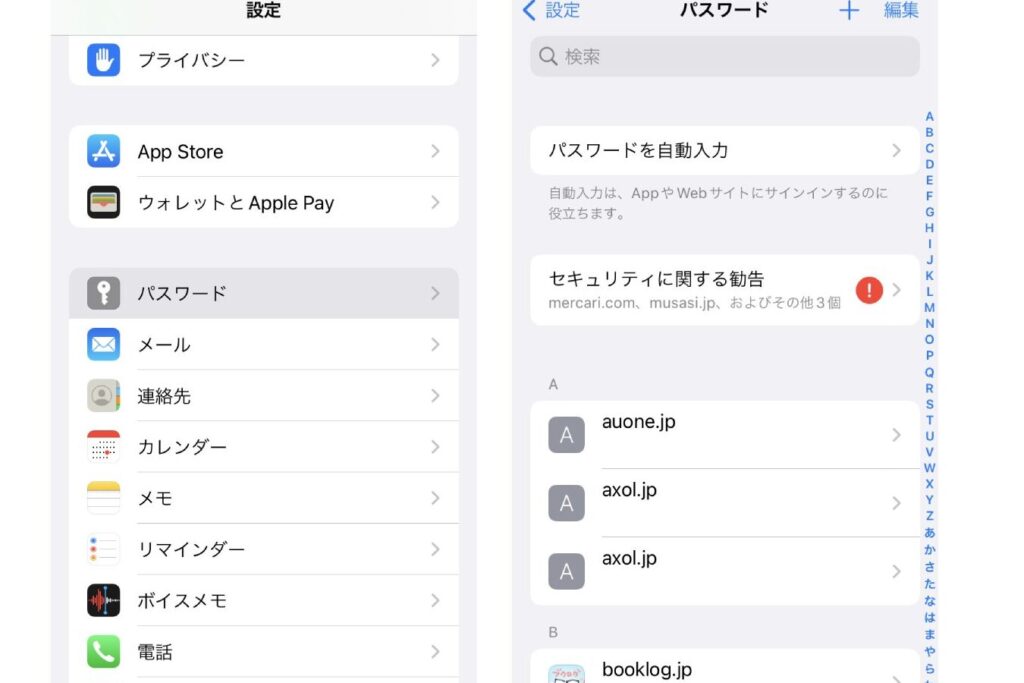
iPhoneを使っている私たちにとって、パスワードの管理は避けて通れない課題です。**iPhoneパスワード保存どこにある**と疑問に思ったことはありませんか?多くの人がこの情報を見失いがちですが、実は簡単にアクセスできる場所に保存されています。
iPhoneパスワード保存の基本
iPhoneでのパスワードの保存と管理は、セキュリティを強化する上で重要です。私たちがアクセスできる主要な機能について詳しく見ていきます。
iCloudキーチェーンについて
iCloudキーチェーンは、パスワードやクレジットカード情報を安全に保存する便利な機能です。次のスニペットでその利点を確認できます。
- iCloudキーチェーンを有効化する。 設定アプリを開いて、「ユーザー名」→「iCloud」→「キーチェーン」を選択。
- iCloudキーチェーンの同期を確認する。 同期が有効になっていることを確認。
- デバイス間で情報を共有する。 同一Apple IDで他のデバイスにもログイン。
iCloudキーチェーンによって、私たちのデバイス間で情報が安全に共有されます。
デバイス内の保存場所
iPhone自体にもパスワードを保存する機能があります。手順は以下の通りです。
- 設定アプリを開く。 ホーム画面から設定を選択。
- 「パスワード」を選択する。 この項目で保存されたパスワードリストが表示される。
- Face IDまたはTouch IDを使用して認証する。 セキュリティのため、認証が必要。
- アカウント情報を確認する。 保存されたパスワード、ログイン情報を確認。
複数のパスワード管理方法
iPhoneでのパスワード管理は便利さとセキュリティの両方を向上させます。ここでは、主にSafariと第三者アプリを利用したパスワード管理方法を紹介します。
Safariでのパスワード管理
Safariでパスワードを管理する方法は次の通りです。
- Safariを開く。ホーム画面からSafariアプリを選択します。
- 設定を開く。画面下部の「設定」アイコンをタップします。
- パスワードを選択する。設定メニューから「パスワード」をタップします。
- Face IDまたはTouch IDで認証する。セキュリティのため、認証を求められます。
- 保存されたパスワードを確認する。表示されたリストから必要なウェブサイトを選び、詳細をタップします。
- パスワードを編集または削除する。パスワード情報の編集や削除ができます。
第三者アプリとの連携
第三者アプリを使用してパスワードを管理するのも効果的です。以下はその手順です。
- App Storeを開く。まず、App Storeアプリを選択します。
- パスワード管理アプリを検索する。例えば「1Password」や「LastPass」などです。
- アプリをダウンロードする。選んだアプリの「取得」ボタンをタップします。
- アプリをインストールする。ダウンロードが完了したら、ホーム画面に戻ります。
- アプリを開く。インストールしたアプリを選択します。
- アカウントを作成する。必要な情報を入力し、新しいアカウントを作成します。
- パスワードを追加する。アプリ内で保存したいパスワード情報を入力します。
パスワードの確認と管理
私たちのiPhoneでのパスワード管理は、簡単かつ効果的に行える。ここでは、iPhoneの設定からパスワードを確認し、必要に応じて変更する方法を説明します。
設定からの確認方法
- 設定アプリを開く。
- 「パスワード」を選択する。
- Face IDまたはTouch IDで認証する。
- 保存したパスワードを表示する。
- 必要なパスワードを選択し、詳細を確認する。
これで、保存されたパスワードの確認が完了する。特に、アカウント名やウェブサイトの情報も確認できるので、安心して利用できる。
パスワードの変更方法
- 設定アプリを開く。
- 「パスワード」を選択する。
- Face IDまたはTouch IDで認証する。
- 変更したいパスワードを選択する。
- 「編集」をタップし、新しいパスワードを入力する。
- 「完了」をタップして変更を保存する。
注意点とセキュリティ
パスワード管理には、いくつかの重要な注意点とセキュリティ対策が必要です。iPhoneでのパスワード保存を安心かつ安全に行うためには、以下のポイントを押さえましょう。
パスワード管理の重要性
パスワード管理は、個人情報を守るための基本です。多くのアカウントを持つ場合、各アカウントに独自のパスワードを設定することは非常に重要です。
- 各アカウントごとに異なるパスワードを設定する。
- 長く、複雑なパスワードを使用する。
- 定期的にパスワードを変更する。
- 使用したパスワードを他の場所で再利用しない。
これらのステップを通じて、パスワードの管理が簡単になり、セキュリティが強化されます。特に、リスクの高い情報を扱う際には、パスワードのセキュリティがいかに重要かを考慮しましょう。
セキュリティ対策
セキュリティ対策は、パスワードを保護する上で欠かせません。以下の方法でさらなる保護を得ることができます。
- 二段階認証を有効にする。
- 信頼できるセキュリティアプリを利用する。
- 公開 Wi-Fiを使用する際は、VPNを活用する。
- 定期的にアカウントのセキュリティ状況を確認する。
結論
iPhoneでのパスワード管理は私たちのデジタルライフを安全に保つために欠かせない要素です。設定アプリを使って簡単にパスワードを確認・管理できることを知ることで、安心感が得られます。iCloudキーチェーンや信頼できるアプリを活用することで、セキュリティをさらに強化できるでしょう。
また、パスワードの定期的な見直しや二段階認証の導入は、私たちのアカウントを守るための重要なステップです。これらの方法を実践することで、より安全で便利なデジタル体験を享受できるはずです。