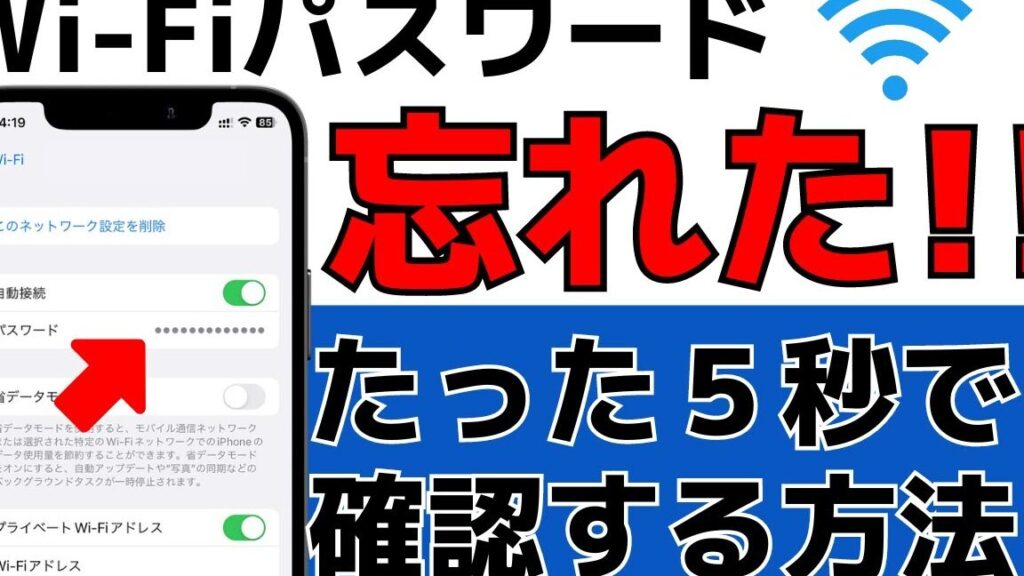
私たちの生活に欠かせない存在となったWi-Fi。しかし、**wifiのパスワードがわからない**と、急に困ってしまうこともありますよね。友達を招いたときや、仕事で急にインターネットが必要になったとき、パスワードを思い出せないと焦ってしまいます。
Wifiのパスワードがわからないとは
Wifiのパスワードがわからない状態は、日常生活や仕事でインターネットが必要な際に非常に困難です。私たちが友人を招いたり、仕事で急にオンラインにアクセスしなければいけない時、パスワードが不明だと焦りを感じることが多いです。具体的な例として、家庭やオフィスでの接続問題が挙げられます。パスワードがわからない場合、いくつかの手順を踏むことで問題を解決できます。以下のように進めましょう。
- ルーターの裏面を確認する。多くのルーターには、初期のWi-Fiパスワードがラベルとして記載されています。
- 設定画面にアクセスする。ブラウザでルーターのIPアドレスを入力し、設定画面を開きます。このアドレスは通常「192.168.1.1」や「192.168.0.1」です。
- ログインする。管理者用ユーザー名とパスワードを入力します。これもルーターのマニュアルに記載されています。
- Wi-Fi設定を探す。設定メニュー内で「無線」や「Wi-Fi」といった項目を探します。
- パスワードの表示を確認する。Wi-Fiネットワーク名の下にパスワードが表示されます。
- パスワードをメモする。見つけたパスワードは、今後の参考にメモしておきましょう。
原因を探る
Wi-Fiのパスワードがわからない原因を特定することは、問題解決の第一歩です。以下に、いくつかの主要な要因を挙げます。
ネットワーク設定の確認
ネットワーク設定を確認することで、接続の問題を解決できる可能性があります。
- Wi-Fiルーターの電源を入れ、接続状況を確認する。
- 接続したいデバイスのWi-Fi設定を開く。
- 利用可能なネットワークのリストから、自分のネットワークを選択する。
- パスワードが要求されたら、既知のパスワードを入力する。
- 正しく接続できない場合、ルーターの設定ページにアクセスし、ご自身のパスワードを確認する。
デバイスの問題
- デバイスを再起動して、再度接続を試みる。
- Wi-Fiのオンオフを切り替えてみる。
- 他のデバイスでも同じネットワークに接続してみて、問題の切り分けを行う。
- Wi-Fiドライバーが最新であるか確認し、必要に応じて更新する。
パスワードを見つける方法
Wi-Fiのパスワードを見つけるためには、いくつかの方法があります。主にルーターの設定画面へのアクセスと、スマートフォンやタブレットからの確認が考えられます。以下にそれぞれの手順を示します。
ルーターの設定画面にアクセス
ルーターの設定画面にアクセスすることで、Wi-Fiのパスワードを確認できます。以下の手順に従ってください。
- ブラウザを開く。 お使いのデバイスのブラウザを起動します。
- ルーターのIPアドレスを入力。 アドレスバーにルーターのIPアドレス(一般的には192.168.1.1や192.168.0.1)を入力し、Enterキーを押します。
- ログイン画面が表示される。 ユーザー名とパスワードの入力が求められます。
- デフォルトのログイン情報を入力。 ルーターの裏面やマニュアルに記載のデフォルトのユーザー名とパスワードを入力します。
- 設定メニューに移動。 ログインしたら、設定メニューを見つけます。
- Wi-Fiセクションを探す。 無線ネットワーク設定やWi-Fiセクションを見つけてクリックします。
- パスワードを確認。 表示されているWi-Fiパスワードを確認またはメモします。
スマートフォンやタブレットから確認
スマートフォンやタブレットからもWi-Fiのパスワードを確認できます。こちらも手順を以下に示します。
- 設定アプリを開く。 ホーム画面から設定アプリを起動します。
- Wi-Fi設定に移動。 Wi-Fi設定を選択し、接続中のネットワークを見つけます。
- ネットワーク名をタップ。 接続中のネットワークの名前をタップします。
- パスワードを表示。 パスワードの表示オプションを選択することで、Wi-Fiのパスワードが表示されます。
新しいパスワードを設定する
Wi-Fiのパスワードを新しく設定する手順を以下に示します。この手順を通じて、簡単に安全なパスワードを設定できます。
ルーターの対処方法
- ルーターの電源を入れる: 電源アダプタを差し込み、ルーターを作動させます。
- IPアドレスを確認する: 通常、ルーターの底面や側面に記載されています。
- ブラウザを開く: 任意のウェブブラウザを立ち上げます。
- IPアドレスを入力する: アドレスバーにルーターのIPアドレスを入力し、Enterを押します。
- ログイン画面にアクセスする: ユーザー名とパスワードを入力し、設定メニューに入ります。デフォルトの情報はルーターの説明書を参照します。
- Wi-Fi設定メニューを探す: 画面上で「無線設定」または「Wi-Fi設定」のタブを見つけます。
- 新しいパスワードを入力する: パスワード欄に新しいパスワードを設定します。強化できるよう、8文字以上の英数字を含めることをお勧めします。
- 変更を保存する: 設定を適用するために「保存」ボタンをクリックします。
- ルーターを再起動する: 設定を確実に反映させるために、ルーターを再起動します。
セキュリティの重要性
新しいパスワードを設定する際は、セキュリティを考慮しましょう。
- パスワードの強度: 簡単に推測されないようにしましょう。一般的なワードや誕生日は避けるべきです。
- 定期的な変更: 定期的にパスワードを変更することが推奨されます。少なくとも半年ごとに見直します。
- 記録と管理: 安全な場所にパスワードを記録することを忘れずに。ここでの確認が後の手間を省きます。
まとめ
Wi-Fiのパスワードがわからない状況は、私たちの生活において非常にストレスフルな瞬間です。しかし、この記事で紹介した手順を参考にすれば、問題をスムーズに解決できます。ルーターの設定画面にアクセスしたり、デバイスの設定を見直すことで、簡単にパスワードを確認できます。
また、パスワードを安全に管理することも忘れずに行いましょう。強度のあるパスワードを選び、定期的に変更することで、安心してインターネットを利用できる環境を整えることができます。これからのネットライフをより快適にするために、ぜひ実践していきましょう。