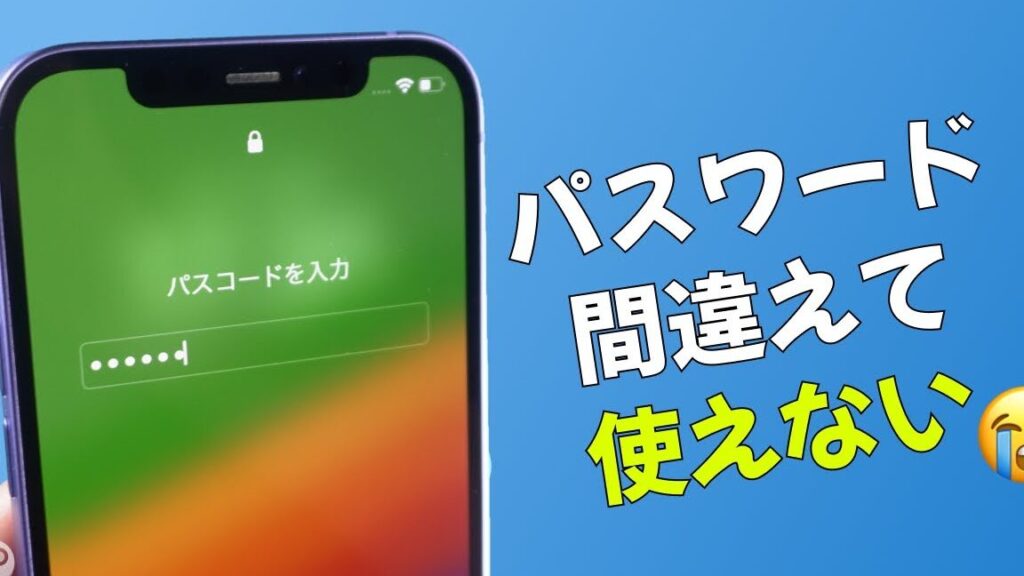
アイパッドを使っていると、パスワードを間違えて入力することがありますよね。特に、急いでいる時や疲れている時に限って、思わぬミスが起こりがちです。**アイパッドのパスワードを間違えた場合、何回まで許されるのか**を知っておくことは、非常に重要です。これを理解することで、焦りや不安を軽減できるでしょう。
アイパッド パスワード 間違いの影響
アイパッドのパスワードを間違えることには影響がある。繰り返し間違えると、さまざまな結果が伴う。
アカウントのロック
最初に、誤ったパスワードを入力するとアカウントがロックされる。下記の手順で確認することができる。
- アイパッドのロック画面を表示します。
- パスワード入力エリアに進みます。
- 誤ったパスワードを3回連続で入力します。
- アカウントがロックされたことを確認します。
アカウントがロックされた場合、次のステップに進む必要がある。
- 数分待つ必要があります。
- 再度パスワードを入力します。
- ロックが解除されるまで試み続けます。
データの保護
パスワードの誤入力は、データの保護に関わる。重要な情報が不正にアクセスされる可能性があるため、適切な対策が必要だ。
- パスワードを定期的に更新します。
- 強力なパスワードを作成します。
- 二段階認証を設定します。
- データが重要な場合はバックアップを行います。
パスワードを間違えた場合の対処法
アイパッドのパスワードを間違えた場合、迅速に対処することが重要です。ここでは、効果的な対処法を段階的に説明します。
再入力のルール
- 確認する:まず、誤って入力したパスワードに間違いがないか再確認します。
- 注意する:大文字や小文字、数字や記号の入力に注意し、特にスペースの有無を確認します。
- 再入力する:正しいパスワードを3回連続して入力する機会がありますが、3回目が不正解の場合はロックされることがあるため、慎重に入力します。
リセット方法
- パスワードを忘れた場合選択:アイパッドのロック画面で「パスワードを忘れた場合」を選びます。
- Apple IDの利用:Apple IDに紐づくメールアドレスまたは電話番号を入力します。
- 確認コードを受け取る:指定したメールアドレスまたは電話番号に確認コードが送信されます。
- コードを入力する:受け取ったコードをアイパッドに入力し、認証を完了させます。
- 新しいパスワードを設定する:指示に従い、新しいパスワードを作成します。
正しいパスワードの設定
正しいパスワードの設定は、アイパッドの安全性を保つために不可欠です。次に、強力なパスワードを作成する方法と、それを管理する手段について説明します。
強力なパスワードの作成
強力なパスワードを作成するために、以下の手順を実行します。
- 8文字以上の長さを確保する。短すぎるパスワードは簡単に推測されやすいです。
- 大文字と小文字を混ぜる。例えば、”Apple”ではなく”ApPlE”のようにすると良いです。
- 数字を含める。たとえば、”Password”を”Password123″に変更します。
- 記号を追加する。変数の例として、”Password@123″などが挙げられます。
- 辞書に載っていない単語を避ける。自分にとって特別な意味のない単語を選びます。
この手順を守ることで、より安全なパスワードを作成できます。
パスワード管理ツールの活用
パスワードの管理を簡素化するために、パスワード管理ツールの使用をお勧めします。以下のステップでツールを活用しましょう。
- 信頼できるパスワード管理ツールを選ぶ。LastPassや1Passwordなどがあります。
- アカウントを作成する。メールアドレスとマスターパスワードを用いて登録します。
- すべてのパスワードをツールに保存する。生成した強力なパスワードを入力します。
- ツールの機能を利用してパスワードを自動生成する。複雑なものを用意してくれます。
- 定期的にパスワードを更新する。セキュリティを強化するため、見直してリフレッシュします。
Conclusion
アイパッドのパスワード管理は私たちのデータを守るために非常に重要です。誤ったパスワードの入力は簡単に起こり得ることですがその影響は大きいです。正しいパスワードを慎重に入力し定期的に更新することで、セキュリティを強化できます。
またパスワード管理ツールの活用も有効です。これにより複雑なパスワードを簡単に管理できるため、安心してアイパッドを利用できるでしょう。私たちが提案した方法を実践し安全なデジタルライフを楽しみましょう。