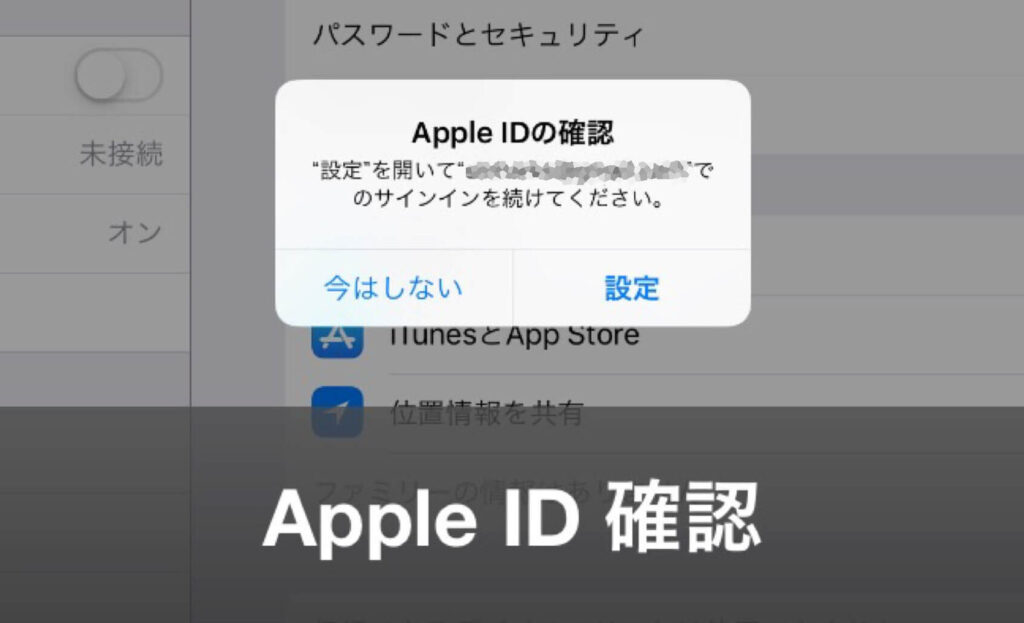
iCloudのパスワードを何度も入力するのに疲れていませんか?私たちもその悩みをよく理解しています。iCloudは便利なサービスですが、パスワードの管理が煩わしいと感じることも少なくありません。特に、頻繁にパスワードを求められると、ストレスが溜まりますよね。
iCloud のパスワードの重要性
iCloudのパスワードは、私たちの個人情報やデータを守るために重要です。信頼できるパスワードがなければ、アカウントが不正アクセスにさらされる可能性が高まります。ここでは、iCloudのパスワードの重要性について簡単に説明します。
- 個人情報の保護
iCloudには大切なデータが保存されています。たとえば、連絡先、写真、ドキュメントなど、これらが盗まれると大きな影響があります。
- データの安全性
強力なパスワードを選ぶことで、不正アクセスからデータを守れます。複雑でユニークなパスワードが推奨されます。
- セキュリティの維持
定期的にパスワードを変更することで、セキュリティを強化できます。これは、アカウントが侵害されるリスクを低減します。
- 二段階認証の利用
二段階認証を設定することで、さらにアカウントの安全性が向上します。これにより、ログイン時に別途確認が必要になります。
- パスワード管理ツールの活用
パスワード管理ツールを使用することで、複雑なパスワードを容易に管理できます。このようなツールはパスワードの生成もサポートします。
iCloud のパスワードを何度もリセットする理由
iCloud のパスワードを頻繁にリセットする必要がある理由はいくつか存在します。これらの理由を理解することで、適切に対処できるようになります。
パスワードの忘却
パスワードを忘れてしまうことはよくあることです。特に複数のプラットフォームで異なるパスワードを使用している場合、記憶が難しくなります。次の手順を試してみてください。
- iCloud にアクセスする。 デバイスの設定から iCloud を選択します。
- 「パスワードを忘れた場合」をクリック。 パスワードリセットのオプションが表示されます。
- メールアドレスを入力する。 登録したメールアドレスを入力して、指示に従います。
- リンクをチェックする。 受信したメールのリンクをクリックして、手順に従って新しいパスワードを設定します。
セキュリティの理由
セキュリティ上の理由からパスワードを定期的に変更することが重要です。不正アクセスを防ぐための対策の一環です。以下の手順で進めましょう。
- iCloud にログインする。 自分のアカウントにサインインします。
- 「パスワードとセキュリティ」を選択。 アカウント設定からこの項目を見つけます。
- 「パスワードを変更」を選ぶ。 現在のパスワードを入力し、新しいパスワードを設定します。
- 確認する。 新しいパスワードを再入力して、変更を確定させます。
iCloud のパスワードを何度もリセットする方法
iCloudのパスワードを何度もリセットすることには、幾つかの手順が必要です。しかし、手順を理解すれば簡単です。以下の手順に従って、パスワードをリセットしましょう。
Apple ID の管理
- Apple IDの管理サイトにアクセス
Apple ID管理サイトにアクセスします。
- サインインする
Apple IDとパスワードを入力し、サインインします。
- 「アカウント設定」を選択
サインイン後、アカウントの設定オプションを探してクリックします。
- 「パスワードを変更」オプションを選択
パスワードを変更するためのリンクを見つけてクリックします。
- 新しいパスワードを入力
新しいパスワードを入力し、確認のために再度入力します。
- 「変更を保存」をクリック
新しいパスワードを保存するために、変更を保存するボタンをクリックします。
サポートセンターへの連絡
- Appleサポートのウェブサイトにアクセス
Appleサポートにアクセスします。
- 「Apple ID」を検索
サポートページにて、Apple IDに関連する問題を検索します。
- サポートオプションを選択
利用可能なサポートオプションから、電話またはチャットを選択します。
- 問題を説明する
カスタマーサポートに自分の問題を詳しく説明します。
- 指示に従う
サポートからの指示に従いながら、問題を解決します。
iCloud のパスワードの安全な管理
iCloudのパスワードを安全に管理することは非常に重要です。以下の手順を参考にして、パスワードの管理を行います。
- 強力なパスワードを作成する。 大文字、小文字、数字、記号を組み合わせた長いパスワードが推奨されます。
- パスワードを定期的に変更する。 3ヵ月ごとにパスワードを変更し、セキュリティを向上させます。
- 二段階認証を有効にする。 Apple IDの設定で二段階認証をオンにし、アカウントをさらに安全にします。
- パスワード管理ツールを利用する。 信頼できるパスワード管理アプリを選び、複雑なパスワードを簡単に管理します。
- パスワードの再利用を避ける。 異なるサービスごとにユニークなパスワードを使用し、不正アクセスを防ぎます。
- アカウントのアクティビティを定期的に確認する。 不審なアクセスがないか確認し、セキュリティ対策を強化します。
- 必要に応じてAppleサポートに問い合わせる。 問題が発生した際は、Appleサポートに連絡し、サポートを受けます。
おすすめのパスワードマネージャー
安全で便利なパスワード管理は、アカウントの保護に欠かせません。以下に、私たちが推奨するおすすめのパスワードマネージャーをリストアップします。
- LastPass: クラウドベースの管理ツールで、強力なパスワード生成機能があり、自動入力も可能です。
- 1Password: シンプルなインターフェースと高度なセキュリティ、ファミリープランやビジネスプランも用意されています。
- Bitwarden: オープンソースのマネージャーで、無料でも多機能。個人情報の暗号化がされています。
- Dashlane: パスワード変更の自動化機能もあり、一元管理がしやすいです。VPN機能も備えています。
- Keeper: 企業向けの機能が充実しており、ファイルストレージや二段階認証もサポートしています。
Conclusion
iCloudのパスワード管理は私たちにとって重要な課題です。便利なサービスを利用する一方でパスワードの煩わしさを軽減する方法を見つけることが求められます。強力なパスワードの作成や二段階認証の導入は、アカウントの安全性を高めるための基本です。
また、信頼できるパスワード管理ツールを活用することで、パスワードを簡単に管理できるようになります。私たちの個人情報を守るために、これらの対策を実践し、安心してiCloudを利用しましょう。安全なデジタルライフを送るために、今すぐ行動を起こすことが大切です。