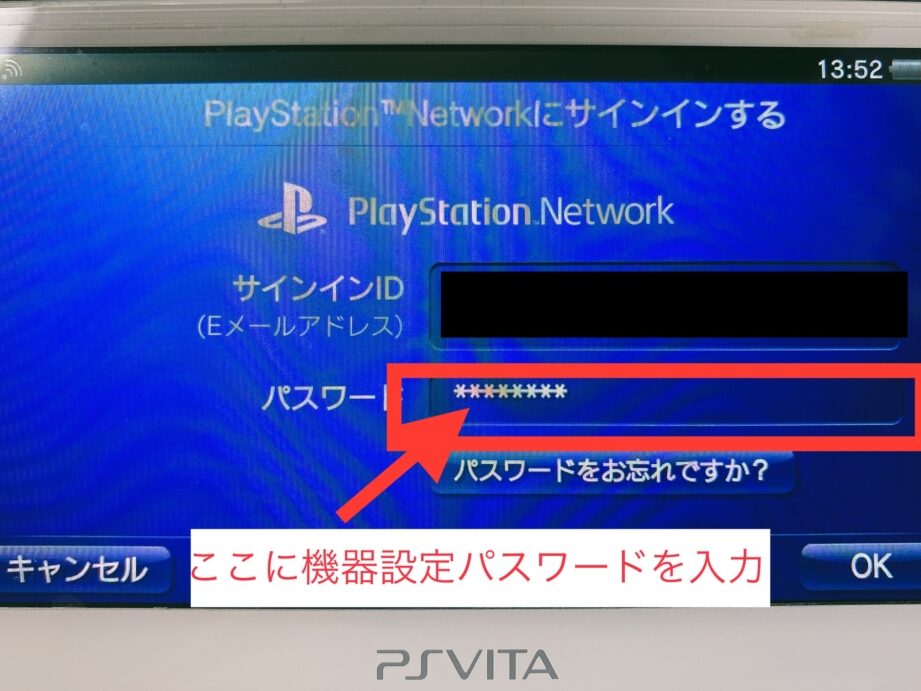
PS3の機器設定パスワードを何度も入力するのは、本当にストレスが溜まりますよね。私たちも同じ経験をしたことがあります。この問題に直面すると、ゲームを楽しむどころか、設定を変更することすら難しくなります。そこで、私たちはこのトピックを深掘りし、解決策を見つけることにしました。
PS3 機器設定パスワード 何度もについて
PS3の機器設定パスワードを何度も入力するのは非常に煩わしいです。しかし、以下の手順に従うことで、この悩みを軽減できます。パスワードの管理をより簡単にするために、次のステップを実行しましょう。
- PS3を起動します。電源ボタンを押し、テレビと接続された状態で待機します。
- 「設定」メニューを選択します。ホーム画面から「設定」を選んで、次のオプションに進みます。
- 「セキュリティ設定」にアクセスします。設定メニュー内にある「セキュリティ設定」を見つけて選択します。
- パスワード設定を選びます。「機器設定パスワード」をクリックし、現在のパスワードを入力します。
- 新しいパスワードを設定します。新しいパスワードを入力し、確認のため再度入力します。
- 設定を保存します。すべての変更が完了したら、「保存」を選んで設定を終了します。
パスワードの設定方法
パスワードの設定は簡単です。以下の手順に従い、スムーズに進めていきましょう。
初期設定
初めてパスワードを設定する際の手順は以下の通りです。
- PS3を起動します。
- メインメニューから「設定」を選択します。
- 「セキュリティ設定」に進むために、選択します。
- 「パスワードの設定」オプションを選ぶことで新しいパスワードを設定します。
- 強力なパスワードを入力し、確認のために再度入力します。
- 設定を保存して、プロセスを完了させます。
再設定の手順
パスワードを忘れた場合や再設定が必要なときは、次の手順で再設定できます。
- PS3を起動します。
- メインメニューで「設定」を選択します。
- 「セキュリティ設定」に進みます。
- 「パスワードの変更」を選択し、現在のパスワードを入力します。
- 新しいパスワードを入力し、確認のために再度入力します。
- 設定を保存して、完了します。
注意すべきポイント
パスワード設定に際して注意すべきポイントがいくつかある。これらを理解することで、より安全かつ快適にPS3を利用できる。
パスワードの選び方
パスワードはセキュリティの基本だ。効果的なパスワードを設定するには、以下の手順に従う。
- 長さを確保する: 可能な限り12文字以上の長さにする。
- 多様な文字を使用する: 大文字、小文字、数字、特殊文字を組み合わせる。
- 推測されにくい単語を避ける: 「password」や「123456」などを選ばない。
- 個人情報を含めない: 名前や誕生日など、他人が簡単に知っている情報を用いない。
- 覚えやすくする: 自分だけが理解できるフレーズや単語を使うと便利だ。
セキュリティ対策
- 定期的なパスワード変更: 定期的にパスワードを変更することでリスクを軽減する。
- ログイン履歴を確認する: 不正アクセスの兆候がないかを定期的に確認する習慣をつける。
- 二段階認証を有効にする: 可能な場合、二段階認証を設定することで安全性が向上する。
- 信頼できるネットワークを使用する: 公共のWi-Fiを使用する場合は特に注意が必要だ。
- 情報共有を控える: アカウント情報やパスワードを他人と共有しない。
よくある問題と解決法
PS3の機器設定パスワードに関するよくある問題とその解決策を以下に示します。これらの手順を実行することで、問題を迅速に解決できます。
- パスワードの確認:現在のパスワードが正しいことを確認します。無効なパスワードはエラーを引き起こします。
- 初期設定に戻す:パスワードを忘れた場合、PS3の設定から初期設定に戻し新しいパスワードを設定します。
- セキュリティ設定にアクセス:メインメニューから「設定」を選び、「セキュリティ設定」に進みます。
- 新しいパスワードを設定:適切なパスワードの長さと多様性を考慮し、新しいパスワードを入力します。
- 定期的にパスワードを変更:セキュリティを強化するため、定期的にパスワードを更新します。
- 二段階認証を有効に:アカウントが不正アクセスされないように、二段階認証をオンにします。
- 信頼できるネットワークを使用:公共のWi-Fiの使用を避け、安全なネットワークを利用します。
まとめ
私たちは、PS3の機器設定パスワードに関する情報を整理してきました。以下に手順をまとめます。
- PS3を起動します。電源ボタンを押して、ホーム画面を表示させます。
- メインメニューから「設定」を選択。リモコンの操作で「設定」アイコンを探し、選択します。
- 「セキュリティ設定」に進みます。表示されたメニューから「セキュリティ設定」を選択します。
- パスワードの変更を選択。現在のパスワードを入力し、新たなパスワードを設定する流れです。
- 新しいパスワードを入力。変更後、十分な長さと多様な文字を使用したパスワードにしてください。
- 設定の確認を行います。新しいパスワードを保存し、次回のログインで確認してください。
パスワード設定においては、適切なセキュリティ対策が欠かせません。以下のポイントを留意しましょう。
- 常に長さと複雑さを確保する。
- 定期的な変更を心掛ける。
- 信頼できるネットワーク環境を利用する。
- 二段階認証を有効にする。
Conclusion
PS3の機器設定パスワードに関する手順を理解することで私たちはストレスを軽減し快適なゲーム体験を楽しむことができます。パスワード管理が簡単になればセキュリティも向上し安心してプレイできます。定期的なパスワード変更や二段階認証の有効化を忘れずに行いましょう。これらの対策を実施することで私たちのPS3がより安全で快適な環境になることを願っています。