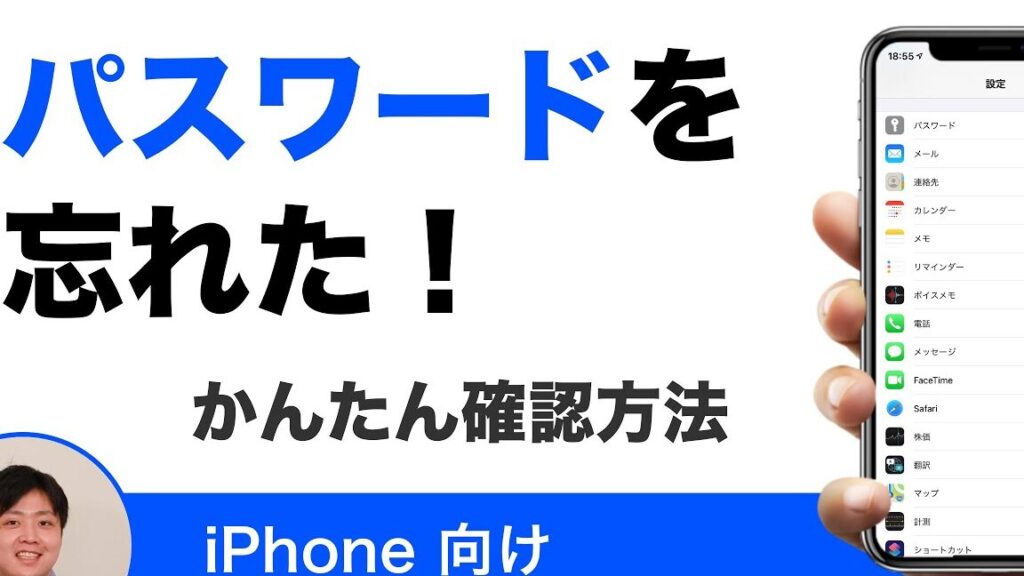
iPhoneを使っていると、設定やパスワードの管理が重要です。特に「iPhone 設定 パスワード どこ」という疑問を持つ人は多いでしょう。私たちも初めてiPhoneを手にしたとき、どこでパスワードを確認できるのか迷った経験があります。
iPhone 設定 パスワードの基本
iPhoneの設定においてパスワード管理は重要な要素です。ここでは、特にパスワードの役割や重要性について詳しく説明します。
パスワードの役割
パスワードは情報やデータを守るための第一の防衛線です。以下のポイントに注目して、パスワードの役割を理解しましょう。
- データ保護: パスワードにより、個人情報やアプリを不正アクセスから守ります。
- プライバシー維持: 安全なパスワードは、私たちのプライバシーを保護します。
- 認証機能: ログイン時の本人確認を強化し、セキュリティを向上させます。
パスワードの重要性
- 第三者からの保護: 不正アクセスを防ぐためには、強力なパスワードが必要です。
- サイバー攻撃防止: 知識や技術を持つ攻撃者に対抗する一つの方法です。
- トラブル回避: パスワードの強化により、アカウントの乗っ取りリスクが軽減します。
iPhone 設定 パスワードの確認方法
iPhoneの設定におけるパスワード確認は、セキュリティ管理に重要です。特に、Wi-FiやApple IDのパスワードを知っておくことが大切です。以下に、これらのパスワードの確認方法を詳しく示します。
Wi-Fiパスワードの確認
Wi-Fiのパスワードを確認するには、次の手順を踏んでください。
- 設定アプリを開く:ホーム画面で「設定」アイコンをタップします。
- Wi-Fiを選択:設定メニューから「Wi-Fi」を選びます。
- ネットワークを選択:接続中のWi-Fiネットワークの名前をタップします。
- パスワードを表示する:パスワード欄の「●●●●」をタップし、顔認証または指紋認証で確認します。
この手順で自宅や職場のWi-Fiパスワードを確認できます。家族や友人が接続したい時に便利です。
Apple IDパスワードの確認
Apple IDのパスワードを確認するには、次の手順を行います。
- 設定アプリを開く:ホーム画面で「設定」アイコンをタップします。
- 自分の名前をタップ:画面上部に表示される自分の名前を選択します。
- パスワードとセキュリティを選択:次に「パスワードとセキュリティ」を選びます。
- パスワードを変更する:パスワードの横にある「変更」をタップし、認証後に新しいパスワードを設定します。
iPhone 設定 パスワードの変更方法
iPhoneのパスワードを安全に管理するため、設定を変更するステップを理解しましょう。ここでは、ロック画面のパスワードとApple IDのパスワード変更手順について詳しく説明します。
ロック画面のパスワード変更
iPhoneのロック画面のパスワードを変更する手順は以下の通りです。
- 設定アプリを開く。
- 「Face IDとパスコード」または「Touch IDとパスコード」を選択する。
- 現在のパスコードを入力する。
- 「パスコードを変更」をタップする。
- 新しいパスコードを入力する。(確認用にもう一度入力)
- 「完了」をタップして変更を保存する。
この手順を通じて、他者のアクセスを防ぐ強固なロック画面を維持できます。
Apple IDパスワード変更手順
Apple IDのパスワードも安全に管理しましょう。変更手順は以下のようになります。
- 設定アプリを開く。
- 自分の名前を選択する。
- 「パスワードとセキュリティ」をタップする。
- 「パスワードを変更」を選択する。
- 現在のパスワードを入力する。
- 新しいパスワードを設定し、確認用に再入力する。
- 「変更を保存」をタップして完了。
よくあるトラブルシューティング
iPhoneのパスワード管理におけるトラブルに対処する方法を確認しましょう。
パスワードを忘れたときの対処法
パスワードを忘れてしまった場合、次の手順で対処できます。
- 設定アプリを開く。 ホーム画面から設定アイコンをタップします。
- 自分の名前をタップする。 画面の上部に表示される名前を選択します。
- 「パスワードとセキュリティ」を選択する。 セキュリティ関連のオプションを開きます。
- 「パスワードを変更」を選択する。 ここで新しいパスワードを設定する手続きに進みます。
- Apple IDの認証を行う。 認証コードまたはセキュリティ質問に答えることで、本人確認を行います。
- 新しいパスワードを設定する。 強力なパスワードを選んで、指示に従い設定を完了します。
パスワードリセットの方法
- Apple IDのページにアクセスする。 ウェブブラウザでApple ID用のサイトを開きます。
- 「Apple IDまたはパスワードをお忘れですか?」をクリックする。 画面の指示に従い進めます。
- Apple IDを入力する。 自分のメールアドレスを入力します。
- 認証方法を選択する。 電子メール、質問、または二段階認証のいずれかを選びます。
- 指示に従って、パスワードをリセットする。 定められた手順に従い、新しいパスワードを設定します。
結論
iPhoneの設定やパスワード管理は私たちのデジタルライフにおいて欠かせない要素です。正しい手順を知ることでパスワードの確認や変更がスムーズに行えます。また、強力なパスワードを設定することで私たちの個人情報やデータをしっかり守れることが重要です。トラブルが発生した際の対処法も理解しておくことで、安心してiPhoneを使用できます。これからも安全で快適なiPhoneライフを楽しんでいきましょう。