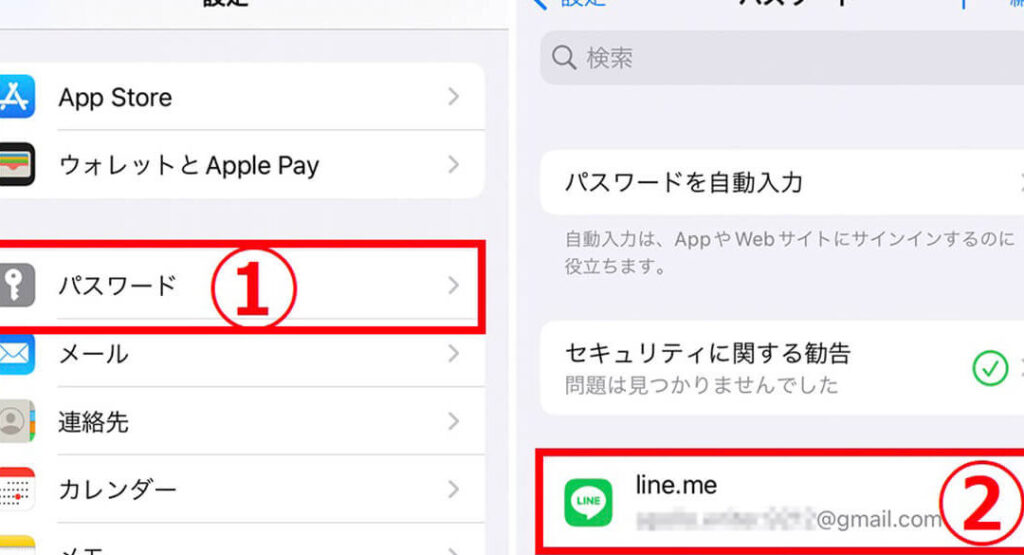
LINEを使っている私たちにとって、アカウントの安全性は非常に重要です。特にLINEのパスワードはどこで見れるのかを知っておくことは、アカウントを守るために欠かせません。パスワードを忘れてしまったり、他のデバイスでログインする際に困った経験はありませんか?
LINE パスワードの重要性
LINEパスワードは、アカウントの保護において重要な役割を果たします。特に、私たちの個人情報やプライバシーを守るためには、強いパスワードを設定することが必要です。未承諾のアクセスから守る手段として、以下のポイントを考慮することが大切です。
- アカウントの防御 – 安全なパスワード設定で不正アクセスを防ぎます。
- 情報の保護 – 個人情報やトークの内容を守るためには、パスワードが不可欠です。
- セキュリティの強化 – 定期的なパスワード変更でセキュリティを維持します。
LINE パスワードの確認方法
LINEのパスワードを確認することは、安全なアカウント管理の一環です。以下の方法で確認できます。
スマートフォンアプリでの確認
- LINEアプリを開く。
- 画面下部の「ホーム」タブを選択。
- 右上の「設定」(歯車のアイコン)をタップ。
- 「アカウント」を選択。
- 「パスワード」をタップ。
これでパスワードの変更ページが表示されます。ここから、必要に応じてパスワードを変更できます。
PC版での確認
- LINE PC版を開く。
- 左側のメニューから「設定」を選ぶ。
- 「アカウント」をクリック。
- 「パスワードの変更」を選択。
- 新しいパスワードを入力する。
LINE パスワードの再設定
LINEのパスワードを再設定するには、いくつかの手順を踏む必要があります。私たちは、効率的に安全を保つためにも、この手順をしっかりと理解しておくことが重要です。
パスワードを忘れた場合
- LINEアプリを開く。
- 「ログイン」を選択する。
- 「パスワードをお忘れですか?」をタップする。
- 登録したメールアドレスを入力する。
- 受信したリンクをクリックして新しいパスワードを設定する。
この手順でパスワードを再設定できるので、忘れてしまった際には迅速に行動することが大切です。
セキュリティを強化する方法
- 強力なパスワードを設定する。
- 英大文字、英小文字、数字、記号を組み合わせる。
- 定期的にパスワードを変更する。
- 少なくとも3ヵ月ごとに更新する。
- 二段階認証を有効にする。
- アカウントにログインする際、追加の確認手続きを追加する。
- ラインアプリを最新の状態に保つ。
- 常に最新のアップデートを適用することで、セキュリティリスクを軽減する。
LINE パスワード関連のトラブル
LINEのパスワードに関するトラブルは、特にアカウントの安全性を意識する際に発生することが多いです。以下では、よくある問題やその解決法について詳しく説明します。
よくある問題と解決法
-
パスワードを忘れた場合
- LINEアプリを開く
- 画面上で「ログイン」をタップ
- 「パスワードをお忘れですか?」を選択
- 登録したメールアドレスを入力
- メールに従って新しいパスワードを設定
-
パスワードが正しく入力されているのにログインできない
- インターネット接続を確認
- アプリが最新バージョンであるか確認
- パスワードの大文字と小文字が正しく入力されているか確認
-
不正アクセスの兆候が見られる
- アカウントの設定を開く
- ログイン履歴を確認
- 異常なアクティビティがあれば、直ちにパスワードを変更
- 二段階認証を有効化する
サポートへの問い合わせ方法
パスワードに関する問題が解決できない場合、LINEのサポートに問い合わせます。以下の手順を参考にしてください。
- LINEアプリを開く
- メニューから「設定」を選択
- 「ヘルプ」をタップする
- サポートページへのリンクが表示される
- 問題のカテゴリーを選択
- パスワードに関するオプションを探す
- 問い合わせフォームを記入
- 必要な情報(メールアドレス、問題の詳細)を入力
- 送信ボタンを押す
- 送信後、確認メールが届く
Conclusion
私たちのLINEアカウントの安全性を確保するためにはパスワードの管理が不可欠です。パスワードの確認や変更方法を理解し適切に実行することで、不正アクセスからの保護が強化されます。定期的なパスワード変更や二段階認証の活用も忘れずに行いましょう。
トラブルが発生した際には、冷静に対応しLINEサポートに問い合わせることも重要です。これらの対策を講じることで、私たちのプライバシーが守られ安心してLINEを楽しむことができます。安全なアカウント管理を心がけていきましょう。