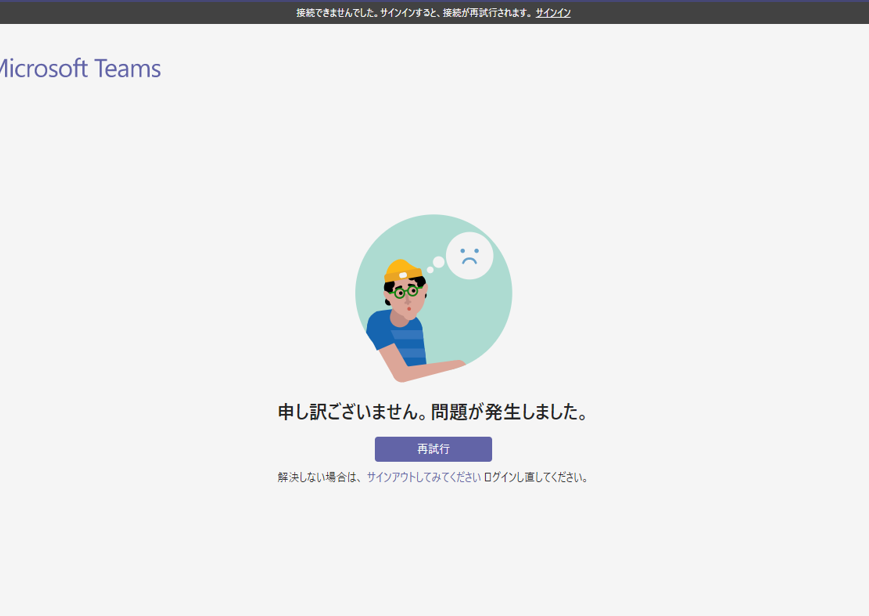
チームでの作業が進む中、私たちはしばしば「teams パスワード入力 何度も」という問題に直面します。この問題は、効率を下げるだけでなく、ストレスの原因にもなりますよね。パスワードを何度も入力するのは面倒で、時間を無駄にしてしまうこともあります。
Teams パスワード入力 何度も
作業中にTeamsにパスワードを何度も入力する必要があると、私たちの効率が低下します。ここでは、その問題を解決するための具体的な手順を示します。
- Teamsアプリを開いてログイン画面を表示する。 可能であれば、アプリを起動する際は最新のバージョンを使用することが重要です。
- メールアドレスを入力する。 自分のアカウントに関連する正しいメールアドレスを確認しましょう。
- 次に、パスワードを入力する。 正確なパスワードをタイプし、スペルミスを避けます。
- 「サインイン」ボタンをクリックする。 これにより、Teamsのホーム画面に移動します。
- 問題が発生する場合、パスワードをリセットする。 ログインのトラブルシューティングに役立ちます。
- 次回から自動ログインを設定する。 設定メニュー内で、「ログイン情報を保存」オプションを有効にし、繰り返しの手間を減らします。
原因
「パスワードを何度も入力する」という問題には、部分的な要因がいくつかあります。これらの要因を理解することで、対策を講じやすくなります。
ユーザー設定の問題
ユーザー設定が適切でないと、パスワードの入力が繰り返し発生することがあります。以下の手順で設定を確認できます。
- Teamsアプリを開く。
- 設定メニューに進む。
- アカウント設定を確認する。
- 正しいメールアドレスが登録されているか確認する。
- 自動サインインのオプションを選択する。
この設定が不適切な場合、アプリが正しく認識せず、何度もパスワードの入力を求める状況が生じます。
システムの不具合
システムに不具合があると、パスワードの入力が必要になることが頻繁にあります。以下の対策を考慮してください。
- Teamsアプリを最新のバージョンに更新する。
- デバイスを再起動する。
- インターネット接続を確認する。
- キャッシュやクッキーをクリアする。
- アプリを再インストールする。
対策方法
パスワード管理の見直し
- 設定を確認する: Teamsアプリを開き、設定メニューに移動します。そこで、アカウント設定を選択して正しいメールアドレスが登録されているか確認します。
- 自動サインインの有効化: 同じアカウント設定メニューから、自動サインインのオプションを有効にします。これにより、次回のログインがスムーズになります。
- パスワードの変更: パスワードが強度不足または覚えにくい場合、新しいパスワードを設定します。安全なパスワードを選ぶことが重要です。
ソフトウェアの更新
- アプリのアップデート確認: Teamsアプリを開き、最新のバージョンがインストールされているか確認します。必要に応じて、アプリストアから最新バージョンに更新します。
- デバイスの再起動: アプリをアップデートした後、デバイスを再起動します。これにより、アプリが正常に動作する場合があります。
- インターネット接続の確認: アプリの動作に影響を与えるネットワーク問題を避けるために、インターネット接続を確認します。安定した接続が確保されているか検証します。
- キャッシュとクッキーのクリア: アプリの設定やデータが問題を引き起こしている場合、キャッシュとクッキーをクリアします。これにより、アプリのパフォーマンスが向上します。
- アプリの再インストール: 問題が解決しない場合、Teamsアプリを一度アンインストールし、再度インストールします。これにより、不具合が解消される可能性があります。
ユーザーの体験談
成功事例
ユーザーからの成功事例が多く寄せられています。具体的には、以下のステップを踏んだことでパスワードの繰り返し入力問題を解決しました。
- Teamsアプリを最新のバージョンに更新する。バージョンの更新は、アプリの安定性を向上させる重要な要素です。
- 設定メニューで正しいメールアドレスを確認する。間違ったメールアドレスが登録されていると、ログインに問題が生じます。
- 自動サインインオプションを有効にする。これにより、次回のログイン時にパスワードを入力する手間が省けます。
- パスワードをリセットする。ログインできない場合、パスワードをリセットするのが有効です。
成功したユーザーは、これらの方法を採用することで、効率的に作業を進められるようになりました。
失敗事例
反対に、あるユーザーは適切な対策を講じなかったために問題が続いています。この失敗事例からも学びが得られます。
- アプリの更新を怠った。古いバージョンでは、さまざまなバグが解消されません。
- ログイン情報が誤って設定されていた。これにより、毎回パスワードを求められる状況になってしまった。
- 自動サインインを無効にしたままだった。手動でのログインが必要となり、作業効率が低下した。
- サポートへの問い合わせを避けた。問題解決のためのサポートが利用できるのに相談をしなかった。
結論
パスワードを何度も入力する問題は、私たちの作業効率に大きな影響を与えます。この問題を解決するためには、設定の見直しやアプリの更新が欠かせません。正しいメールアドレスの確認や自動サインインの設定を行うことで、手間を大幅に減らすことができます。
また、実際の体験談からもわかるように、適切な対策を講じることで多くのユーザーが問題を解決しています。これらのステップを実行することで、ストレスを軽減し、よりスムーズなチームワークを実現できるでしょう。私たちもこれらの対策を取り入れ、快適な作業環境を整えていきましょう。