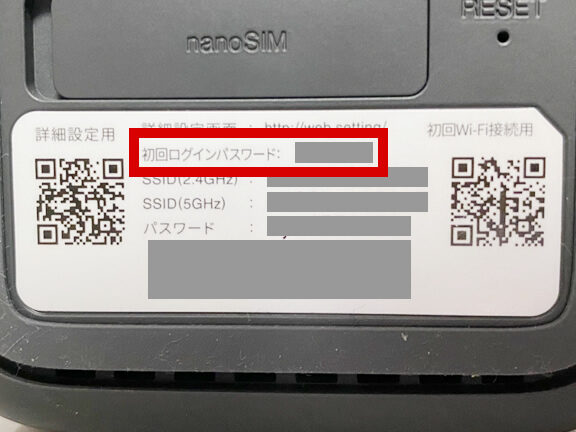
私たちが日常的に使うインターネット環境において、ルーターの設定は非常に重要です。特に、**ドコモ光ルーターのパスワードはどこにあるのか**という疑問を持つ方も多いでしょう。ルーターのパスワードを知っていることで、より安全で快適なネットワーク環境を実現できます。
ドコモ光ルーターの基本情報
ドコモ光ルーターは、快適なインターネット接続を提供するデバイスです。私たちが理解した情報に基づいて、以下の詳細を示します。
ドコモ光ルーターとは
ドコモ光ルーターは、NTTドコモが提供する光回線用ルーターです。光回線に接続し、家庭内やオフィス内で無線ネットワークを構築します。主に、インターネットの利用をスムーズにするための役割を果たします。
主な機能と特徴
ドコモ光ルーターには多くの便利な機能があります。以下はその一部です:
- 高速インターネット接続: 光回線を活用し、高速なデータ通信を実現します。
- セキュリティ機能: WPA2-PSKなどの暗号化技術があり、ネットワークを安全に保ちます。
- 複数デバイスの接続: 最大接続台数が多く、家庭内の多くのデバイスに同時接続可能です。
- スマートフォン管理: アプリを使い、ルーター設定や接続状況を簡単に管理できます。
- 故障時のサポート: 専用のサポートセンターがあり、トラブルシューティングが可能です。
パスワードの重要性
パスワードは、インターネット接続やデータの安全性を守る鍵となる要素です。特に、ドコモ光ルーターのような機器では、その役割が特に重要です。
セキュリティ対策としての役割
パスワードは、私たちのネットワークへの不正アクセスを防ぐための最初の防御ラインです。強力なパスワードがあれば、以下のような効果があります。
- 不正アクセスの防止: 複雑なパスワードは、悪意のある攻撃者がシステムに侵入するリスクを減らします。
- データの保護: パスワードによって、個人情報や重要なデータが守られるため、安心して利用できます。
セキュリティを強化するためには、パスワードの定期的な変更や管理が求められます。
パスワード変更のメリット
パスワードを定期的に変更することで、さらなる安全性を確保できます。その主なメリットは以下の通りです。
- 脅威への備え: 以前のパスワードが漏洩した場合でも、新しいパスワードによってリスクを軽減できます。
- アクセス管理の強化: 使用するパスワードが古くなることで、アクセスのリスクが高まります。新しいパスワードに変更することで、そのリスクを最小限に抑えられます。
パスワードの確認方法
パスワードの確認は、ドコモ光ルーターの利用において重要なプロセスです。ここでは、初期パスワードの確認方法とルーター設定画面へのアクセス方法を詳しく説明します。
初期パスワードの確認
初期パスワードを確認する手順は以下の通りです。
- ルーター本体を探す。ルーターの背面や底面にパスワードを記載したラベルがあります。
- パスワードをメモする。記載されている英数字を確認し、メモしておきます。
- 必要に応じて印刷する。ラベルを写真に撮るか、スマホで確認できるようにします。
ルーター設定画面へのアクセス方法
ルーター設定画面にアクセスするためには、以下のステップを踏みます。
- パソコンまたはスマートフォンを用意する。同じネットワークに接続されている必要があります。
- ブラウザを開く。任意のウェブブラウザを立ち上げます。
- ルーターのIPアドレスを入力する。通常は「192.168.1.1」または「192.168.0.1」です。
- ログイン画面が表示される。ラベルにメモした初期パスワードを入力します。
- 設定画面にアクセスする。成功すると、ルーター設定画面に移動します。
パスワードを変更する手順
パスワードの変更は、ネットワークの安全性を高めるために重要です。以下の手順を通して、簡単にパスワードを変更できます。
ルーター管理画面のログイン
ルーターの設定画面にアクセスするには、以下のステップを踏みます。
- パソコンやスマートフォンを用意します。
- ブラウザを開きます。
- ルーターのIPアドレスを入力します。 一般的なIPアドレスは「192.168.1.1」または「192.168.0.1」です。
- IDとパスワードを入力します。 初期設定の場合、ユーザー名は「admin」、パスワードは「admin」または「password」となることがあります。
- 設定画面にログインします。 ここで、ルーターの各種設定が確認できます。
パスワード変更の手順
ルーターのパスワードを変更する方法は下記の通りです。
- 設定メニューから「無線設定」または「Wi-Fi設定」を選択します。
- 「パスワード」または「セキュリティキー」欄を探します。
- 現在のパスワードを削除し、新しいパスワードを入力します。 強力なパスワードには、大文字、小文字、数字、記号を組み合わせることが推奨されます。
- 新しいパスワードを再度入力して確認します。
- 「保存」または「適用」ボタンをクリックします。 これにより、設定が保存されます。
- ルーターを再起動します。 新しい設定が反映されるように、電源を入れ直します。
よくある問題と対処法
パスワードを忘れた場合
パスワードを忘れた時の手順は以下の通りです。簡単に実行できるので、しっかりと確認して進めましょう。
- ルーターを再確認する。 ルーター本体にラベルが貼ってあり、初期パスワードが記載されている場合が多いです。
- リセットボタンを探す。 ルーターの背面や底部にある小さなリセットボタンを見つけます。
- リセットボタンを押す。 10秒間押し続けることで、ルーターが初期設定に戻ります。
- 新しいパスワードを設定する。 ルーター設定画面にアクセスし、初期パスワードを入力します。
- 安全なパスワードに変更する。 設定メニューから新しいパスワードを設定し、忘れないように記録します。
こうした手順を踏むことで、簡単にパスワードを再設定できます。
接続トラブルの解決策
接続トラブルが発生した場合、以下の手順で問題を解決できます。これからの手順に従って、スムーズに接続を復旧させましょう。
- ルーターを再起動する。 電源を切ってから、数秒後に再度点けます。
- ケーブルを確認する。 LANケーブルや電源ケーブルがしっかり接続されているか確認します。
- デバイスを再起動する。 接続しているコンピュータやスマートフォンも再起動します。
- Wi-Fi設定を確認する。 接続するSSIDとパスワードが正しいかどうか確認します。
- インターネット接続をテストする。 ブラウザを開いて、任意のウェブサイトにアクセスしてみます。
Conclusion
ドコモ光ルーターのパスワード管理は私たちのネットワークの安全性を高めるために欠かせません。強力なパスワードを設定し定期的に見直すことで、不正アクセスのリスクを減少させることができます。ルーターの設定画面へのアクセス方法やパスワード変更手順を理解しておくことで、トラブルが発生した際にも迅速に対応できるでしょう。
私たちのインターネット環境をより快適に保つために、これらの知識を活用していきましょう。安全でスムーズなネットワーク利用が実現できるはずです。