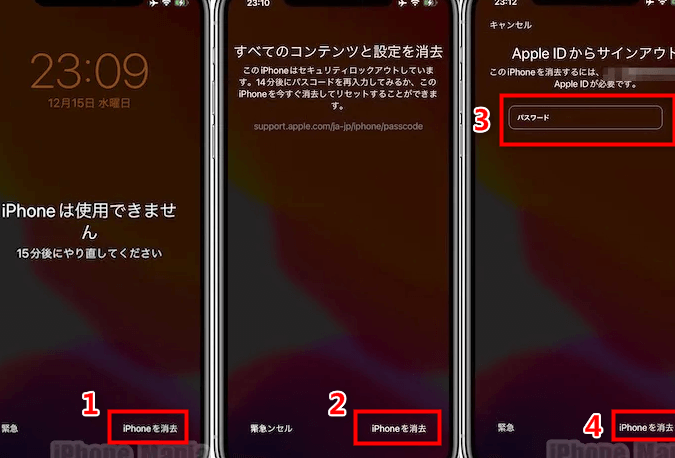
iPhoneのパスワードを忘れてしまったこと、私たちも経験がありますよね。特に、何時間後に再試行できるのか気になることが多いです。iPhoneのセキュリティは非常に重要ですが、パスワードを忘れたときの対処法を知っておくことも大切です。この記事では、iPhoneのパスワードを間違えた場合、どのくらいの時間が経過すれば再度入力できるのかを詳しく解説します。
iPhone パスワードのロック時間について
iPhoneのパスワードに関するロック時間は、セキュリティを維持するための重要な要素です。正確な知識を持つことで、困難な状況を回避できます。
ロックの仕組み
iPhoneでは、パスワードを何度も間違えると、次第にロック時間が延びます。以下にその仕組みを示します。
- 1回目の誤入力:すぐに再試行が許可される。
- 2回目の誤入力:すぐに再試行が許可される。
- 3回目の誤入力:1分間のロック。
- 4回目の誤入力:5分間のロック。
- 5回目の誤入力:15分間のロック。
- 6回目以降の誤入力:1時間、4時間、24時間とロックが長くなる。
このようにロックに時間がかかるので、入力を慎重に行うことが大切です。
時間設定の影響
時間設定は、パスワードのロック時間に直接的な影響を与えます。設定によっては、デフォルトで特定の時間までロックされることがあります。以下の要素が影響します。
ロック解除の方法
iPhoneのロックを解除する手順は簡単です。以下に、具体的な手順を示します。
正しいパスワードの入力
- iPhoneの画面をタップして、パスコード入力画面を表示します。
- 正しいパスワードを入力します。パスワードは、設定した6桁または4桁の数字です。
- 「OK」ボタンを押すことで、入力が確定します。これにより、デバイスへのアクセスが許可されます。
誤入力による追加ロック
- 誤ったパスワードを入力してしまった場合、まずは冷静に次の機会を待ちます。
- 次の誤入力からは、ロック時間が延長されます。具体的には、3回目以降の誤入力で1分、5分、15分、1時間、4時間、24時間と増えます。
- 時間を確認して、次の試行を行います。正しいパスワードを思い出したら再度挑戦します。
パスワードのリセット手順
iPhoneのパスワードをリセットする方法にはいくつかの選択肢があります。以下は、主に「Apple IDを使用したリセット」と「デバイスの初期化」の手順です。
Apple IDを使用したリセット
Apple IDを使用してパスワードをリセットする手順は次の通りです。
- iPhoneのロック画面で「パスコードをお忘れですか?」をタップします。
- Apple IDのメールアドレスを入力します。
- 登録した電話番号またはメールで受け取る確認コードを選びます。
- 該当するデバイスに送信された確認コードを入力します。
- 新しいパスワードを設定し、確認のため再入力します。
- 新しいパスワードでiPhoneにログインします。
この手順を実行することで、Apple IDを使ってパスワードを簡単にリセットできるでしょう。
デバイスの初期化
デバイスの初期化は、リセットしてもパスワードが思い出せない場合に有効な方法です。この手順は次の通りです。
- コンピュータを用意し、iTunesまたはFinderを開きます。
- iPhoneをUSBケーブルでコンピュータに接続します。
- デバイスが認識されるまで待ちます。
- iTunesまたはFinderから「iPhoneを復元」を選択します。
- 画面の指示に従って初期化を進めます。
- 初期化が完了したら、新しいデバイスとして設定します。
セキュリティ対策
私たちは、iPhoneのセキュリティ対策の重要性を強く認識しています。適切な対策を講じることで、デバイスを安全に保ち、情報漏洩を防ぐことができます。これから、パスワード管理の重要性や追加のセキュリティ設定について詳しく説明します。
パスワード管理の重要性
パスワード管理は、iPhoneを安全に使うために不可欠です。強力でユニークなパスワードを使用することで、不正アクセスのリスクを大幅に減少させることができます。以下は、効果的なパスワード管理のためのステップです。
- パスワードを一貫して強化する。 数字、大文字、小文字および記号を組み合わせたものを作成します。
- 同じパスワードを複数のサイトで使わない。 各アカウントごとに異なるパスワードを設定します。
- パスワードを定期的に変更する。 3か月ごとに見直すことをお勧めします。
- パスワード管理アプリを使用する。 一元管理で複雑なパスワードも扱いやすくなります。
追加のセキュリティ設定
iPhoneには、さらにセキュリティを強化するためのオプションがあります。設定を見直すことで、重要なデータをより安全に保護できます。以下の設定を適用しましょう。
- Face IDまたはTouch IDを有効にする。 生体認証を使うことで、他人からのアクセスを防ぎます。
- 自動ロックの時間を設定する。 短い時間(1分や5分)に設定すると安全性が向上します。
- パスコードの長さを増やす。 4桁よりも6桁以上の数字を使用します。
- 2ファクタ認証を設定する。 Apple IDに対して、追加の認証プロセスを導入します。
Conclusion
iPhoneのパスワード管理は私たちのデジタルライフにおいて非常に重要です。誤ったパスワードを入力した際のロック時間の仕組みを理解することで、冷静に対処できるようになります。正しいパスワードを思い出すための時間を待つことが、ストレスを減らす鍵です。
また、セキュリティ対策を強化することで、iPhoneをより安全に使用することができます。パスワードのリセット方法を知っておくことも、万が一の際に役立つでしょう。私たちが推奨するセキュリティ手段を取り入れて、安心してiPhoneを活用していきましょう。