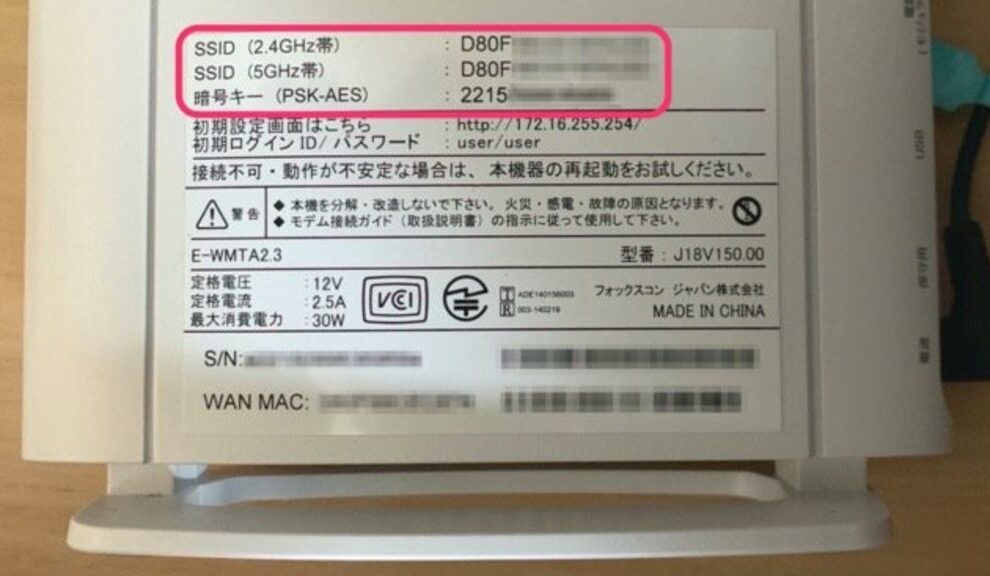
私たちは日常生活の中で、Wi-Fiの接続が欠かせないと感じています。しかし、wifiルーターのパスワードはどこにあるのか、その場所を知らない方も多いのではないでしょうか。特に新しいルーターを設定する際や、パスワードを忘れてしまったときに、どこで確認すればいいのか悩むことがあります。
Wi-Fiルーターのパスワードとは
Wi-Fiルーターのパスワードは、ネットワークへのアクセスを保護するための重要な要素です。このパスワードにより、許可されていないユーザーからの接続を防ぎます。パスワードは通常、ルーターの設定画面で確認できますが、設定を変更することでセキュリティを強化することも可能です。以下の手順でWi-Fiルーターのパスワードを確認しましょう。
- ルーターの電源を入れます。
- コンピュータまたはスマートフォンでブラウザを開きます。
- アドレスバーにルーターのIPアドレスを入力します。
- ルーターの管理画面にログインします。
- 「Wi-Fi設定」または「無線設定」タブを探します。
- パスワード欄を確認します。
パスワードの確認方法
Wi-Fiルーターのパスワードを確認する方法はいくつかあります。簡単なステップで確認できますので、以下に手順を示します。
ルーターのラベルを確認
- Wi-Fiルーターを見つける。
- ルーターの背面または底面を確認する。
- ラベルに記載されている「SSID」と「パスワード」を確認する。
ラベルには、通常、デフォルトのSSIDとパスワードが印刷されています。自分で設定した場合も、どこかに記録しているはずです。
管理画面へのアクセス
- インターネットブラウザを開く。
- ルーターのIPアドレスを入力する。
(多くの場合、このアドレスは「192.168.1.1」や「192.168.0.1」です。)
3. 管理者アカウントでログインする。
(通常、ユーザー名とパスワードは「admin」となっています。)
4. 設定メニューから「Wi-Fi設定」または「無線LAN設定」を選ぶ。
5. そこで「パスワード」項目を確認する。
パスワードの変更方法
パスワードを変更することで、ネットワークのセキュリティを強化します。以下に、管理画面での具体的な手順を記載します。
管理画面での手順
- ルーターのIPアドレスを確認する。一般的には「192.168.1.1」や「192.168.0.1」です。
- インターネットブラウザを開く。お好みのブラウザを使用します。
- アドレスバーにIPアドレスを入力して移動する。ルーターの管理画面が表示されます。
- 管理者アカウントでログインする。通常、ユーザー名とパスワードは「admin」です。
- 「Wi-Fi設定」または「無線LAN設定」を選択する。これが設定メニューの中にあります。
- 現在のパスワードを確認する。ここで適用中のパスワードを見つけられます。
- 新しいパスワードを入力する。安全で記憶しやすいパスワードを選びます。
- 変更を保存する。セーブボタンを押して設定を反映させます。
安全なパスワードの設定
安全なパスワードがネットワークを守る要素です。次に、安全なパスワードを設定するためのポイントを挙げます。
- パスワードは最低8文字以上にしよう。
- 大文字、小文字、数字、記号の組み合わせを使おう。
- 容易に推測されないフレーズを選ぼう。
- 過去のパスワードを再利用しないようにしよう。
- 定期的にパスワードを変更する習慣をつけよう。
よくある問題と解決策
Wi-Fiルーターの使用中に直面する問題とその解決策を以下に示します。
パスワードを忘れた場合
パスワードを忘れた場合、以下の手順で新しいパスワードを再設定できます。
- ルーターの背面または側面を確認する。デフォルトのSSIDとパスワードがラベルに記載されています。
- 管理画面にアクセスする。ブラウザを開き、ルーターのIPアドレス(一般的なものは192.168.1.1や192.168.0.1)を入力します。
- 管理者アカウントでログインする。デフォルトのユーザー名やパスワードはラベルに記載されていますが、変更している場合はその情報が必要です。
- 「Wi-Fi設定」メニューを選択する。現在のパスワードを表示または変更できます。
- 新しいパスワードを設定する。安全なパスワードを設定して、変更を保存します。
ルーターのリセット方法
- ルーターの電源を入れる。リセットボタンは通常、背面または底面にあります。
- リセットボタンを押す。ペンやクリップを使用して、約10秒間押し続けます。
- ランプが点滅した後、手を離す。リセットが完了すると、ルーターのすべての設定が工場出荷時のものに戻ります。
- デフォルトのSSIDとパスワードを使用して再接続する。必要に応じて再設定します。
結論
Wi-Fiルーターのパスワードは私たちのネットワークの安全を守る重要な要素です。パスワードの所在を確認する方法や変更手順を知ることで、より安心してインターネットを利用できます。忘れてしまった場合でも、適切な手順を踏めば簡単に再設定できるのが嬉しいポイントです。
これからは、パスワードの管理をしっかり行い、安全なオンライン環境を維持していきましょう。定期的なパスワード変更や安全な設定を心がけることで、私たちのデジタルライフをより快適に楽しむことができます。