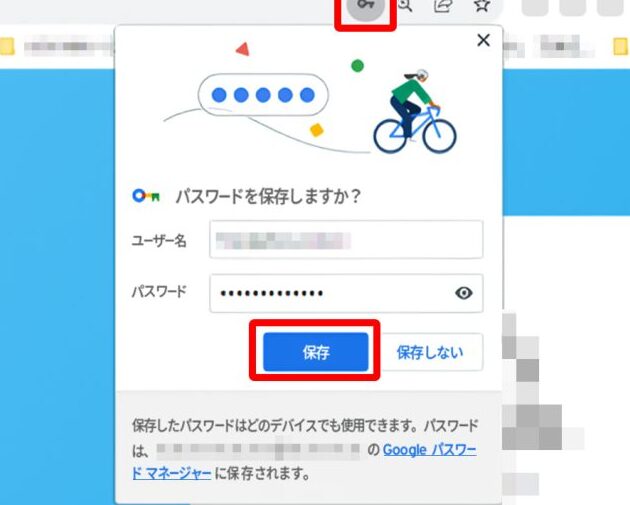
私たちのデジタルライフは、パスワードなしでは成り立ちません。特に、Googleのサービスを利用する際には、パスワードの管理が重要です。しかし、「Google パスワード どこで見る?」と疑問に思ったことはありませんか?多くの人がこの情報を探しているのに、意外と見落としがちです。
Google パスワードの確認方法
Google パスワードの確認は、オンラインアカウントの安全性を保つために重要です。以下の手順に従って、簡単にパスワードを確認できます。
デバイスによる確認
- スマートフォンの設定を開く
スマートフォンの設定アプリをタップします。
- Google アカウントを選択
設定メニューから「Google」を選びます。
- アカウント管理をタップ
Google アカウントの情報画面が表示されます。
- セキュリティを選択
セキュリティオプションをタップして進みます。
- パスワードを確認
「パスワード」オプションを選択して表示します。
ブラウザでの確認
- Google のログインページにアクセス
ウェブブラウザを開き、Google のログインページに移動します。
- アカウントにログイン
Google アカウントのメールアドレスとパスワードを入力し、「ログイン」をクリックします。
- アカウントの管理を選択
右上のプロフィールアイコンをクリックし、「Google アカウントを管理」を選びます。
- セキュリティタブを開く
メニューから「セキュリティ」をクリックします。
- パスワードを確認
「パスワードを変更」または「パスワードの管理」を選択して確認します。
Google アカウントマネージャーの利用
Google アカウントマネージャーを利用することは、パスワード管理を簡素化し、セキュリティを向上させるための優れた方法です。ここでは、モバイルアプリやウェブ版での使い方を具体的に説明します。
モバイルアプリの使い方
Google アカウントマネージャーのモバイルアプリを使用する際には、以下の手順を実行します。
- Google アカウントマネージャーのアプリを開く。
- ログイン情報を入力する。
- 「パスワード」を選択する。
- 保存されているパスワードの一覧を表示する。
- 確認したいアカウントをタップする。
- 「パスワードを表示」を選択する。
この手順で、モバイルデバイス上で簡単にパスワードを確認できます。
ウェブ版の使い方
ウェブブラウザを使用して Google アカウントマネージャーにアクセスする場合、次の手順に従ってください。
- Google の公式サイトにアクセスする。
- 右上のアイコンをクリックして、アカウントにログインする。
- 「セキュリティ」を選択する。
- 「パスワードマネージャー」をクリックする。
- 保存されたパスワード一覧を確認する。
- 表示したいアカウントを選び、「パスワードを表示」をクリックする。
パスワードの管理とセキュリティ
私たちのデジタルライフにおいて、パスワードの管理とセキュリティは非常に重要な要素です。特にGoogleのサービスを利用する際、高度なセキュリティと効率的な管理が求められます。以下に、パスワード変更の推奨方法とセキュリティの強化策についての具体的な手順を示します。
パスワード変更の推奨方法
定期的なパスワード変更を行うことは、アカウントを守るために重要です。以下のステップに従いましょう。
- Googleアカウントにログインする。
- 画面左側のメニューから「セキュリティ」を選ぶ。
- 「Googleにログイン」セクションで「パスワード」をクリック。
- 現在のパスワードを入力する。
- 新しいパスワードを設定し、確認のため再度入力する。
- 「パスワードを変更」をクリックして完了する。
セキュリティの強化
アカウントのセキュリティを強化するための実践的な方法があります。次の方法を実施してみましょう。
- 二段階認証プロセスを有効にする。
- 信頼できるデバイスでのみアカウントにログインする。
- アカウントのセキュリティ設定を定期的にレビューする。
- ログイン履歴を確認して、不正アクセスの兆候を探す。
- Googleのセキュリティチェックを活用し、アカウントの健康状態を評価する。
よくあるトラブルシューティング
時折、Googleのパスワードに関して問題が発生します。以下の手順で解決策を見つけることができます。
パスワードが見つからない時
パスワードを思い出せない場合、次の手順を試してください。
- Googleのログイン画面にアクセスし、「パスワードを忘れた場合」をクリックします。
- 登録したメールアドレスを入力し、「次へ」をクリックします。
- 受信したリセットリンクをクリックし、新しいパスワードを設定します。
- 新しいパスワードを再入力し、情報を保存します。
- ログイン後、セキュリティ設定で新しいパスワードを確認します。
アカウントへのアクセス問題
アカウントにアクセスできない場合、以下の手順を試してください。
- Googleのログイン画面に移動し、メールアドレスを入力します。
- 次に、パスワードを入力するか、「パスワードを忘れた場合」を選択します。
- アカウントのリカバリーオプションを利用し、電話番号やメールで認証情報を受け取ります。
- 認証コードを入力して、指示に従います。
- アカウントにアクセスできたら、セキュリティ設定を確認し安心します。
Conclusion
私たちのデジタルライフにおいてパスワード管理は欠かせない要素です。Googleのサービスを利用する際には特に注意が必要であり、正しい情報を把握することで安全性を高めることができます。パスワードの確認方法や管理ツールを活用することで、より安心してオンラインアカウントを利用できるでしょう。
また、定期的なパスワード変更やセキュリティ設定の見直しを行うことも重要です。これらの対策を講じることで、私たちのデジタルアカウントを守ることができるのです。安心してインターネットを楽しむために、今一度自分のパスワード管理を見直してみましょう。