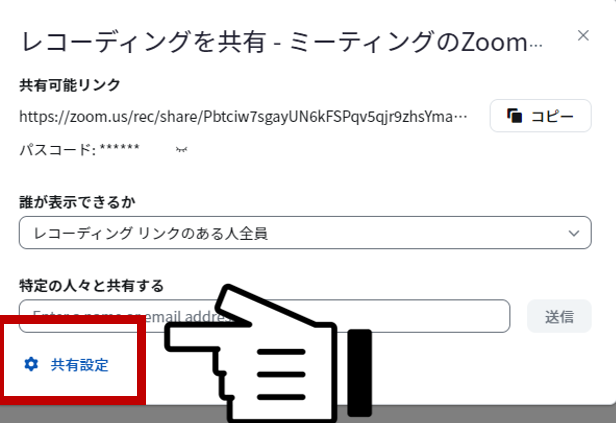
オンライン会議が日常になった今、**Zoomのホストパスワードはどこにあるのか**という疑問を持つ方も多いでしょう。私たちも最初はその場所を探し回った経験があります。ホストパスワードは、セキュリティを確保するために重要な要素であり、正しい設定が求められます。
Zoom ホスト パスワードについて
Zoomのホストパスワードは、セキュリティを強化し、会議を保護する重要な要素です。ここで、ホストパスワードの確認と設定手順を示します。以下の手順に従って、簡単に設定できます。
- Zoomアカウントにログインします。 ホームページからアカウント情報を使ってログインしてください。
- 「設定」ページに移動します。 左側のメニューから「設定」を選ぶと、設定ページが開きます。
- 「会議」タブを選択します。 「会議」のオプションをクリックすると、会議に関する設定が表示されます。
- ホストパスワードのセクションを見つけます。 パスワードの項目を探し、設定状況を確認します。
- 新しいパスワードを設定します。 必要があれば、新しいパスワードを入力し、変更を保存してください。
- 設定を確認します。 最後に設定済みのパスワードを確認し、正しいことを確かめます。
ホスト パスワードの設定方法
ホストパスワードの設定は、Zoomでの会議のセキュリティを強化するために必須です。以下の手順に従って、簡単にホストパスワードを設定できます。
アカウントの設定
まず、Zoomアカウントの設定を行います。これにより、会議の基本的なセキュリティを確保できます。手順は次の通りです:
- Zoomの公式サイトにアクセスして、アカウントにログインします。
- 「設定」タブをクリックします。
- 左側のメニューから「ミーティング」を選択します。
- 「ホストパスワード」オプションを見つけます。
- パスワードを設定し、確認のために再入力します。
ミーティングの設定
次に、特定のミーティングにホストパスワードを適用します。これは、各ミーティングごとにセキュリティを強化するための重要なステップです。手順は以下の通りです:
- 「新しいミーティングをスケジュール」するボタンをクリックします。
- 「ミーティングオプション」のセクションを見つけます。
- 「ホストパスワードを有効にする」ボックスをチェックします。
- 使用するパスワードを入力します。
- 設定を保存します。
ホスト パスワードの場所
ホストパスワードを見つける方法は簡単です。ここでは、Zoomアカウントからホストパスワードを確認できる手順を提供します。以下の手順に従ってください。
ウェブサイトからの確認
ホストパスワードを確認するための具体的な手順は以下の通りです。
- Zoomの公式ウェブサイトにアクセスします。
- ログイン情報を入力し、自分のアカウントにログインします。
- 画面上部の「設定」をクリックします。
- 左側のメニューから「ミーティング」を選択します。
- 「ホストパスワード」セクションを見つけます。
- 必要に応じて、新しいホストパスワードを入力します。
アプリからの確認
Zoomアプリからホストパスワードを確認する方法は次のとおりです。
- Zoomアプリを開きます。
- 自分のアカウントでログインします。
- 画面の下部にある「設定」をタップします。
- 「ミーティング」を選択します。
- 「ホストパスワード」オプションを見つけます。
- 必要であれば、パスワードを変更します。
ホスト パスワードの重要性
ホストパスワードは、オンライン会議におけるセキュリティを確保するために欠かせない要素です。適切に設定することで、不正アクセスを防ぎ、参加者のプライバシーを守ります。これにより、スムーズな会議運営が可能になります。以下は、ホストパスワードの設定と確認手順です。
- Zoomアカウントにログインします。
- 「設定」タブを選択します。
- 「ミーティング」タブに移動します。
- ホストパスワードのセクションを見つけます。
- 新しいホストパスワードを設定します。
- 変更を保存します。
- 特定のミーティングの場合、ミーティングをスケジュールします。
- 「ホストパスワードを有効にする」オプションを選択します。
トラブルシューティング
Zoomのホストパスワードに関するトラブルシューティングを行う際、以下の手順を踏むことで、問題を解決できる。
- Zoomアプリを開く。 デスクトップまたはモバイルアプリを起動し、ログインする。
- 設定メニューを選択する。 画面の右上にあるプロフィールアイコンをクリックし、「設定」を選ぶ。
- ミーティングタブに進む。 設定メニューから「ミーティング」オプションを見つける。
- ホストパスワードを確認する。 該当するセクションでホストパスワードが表示されるはずだ。
- パスワードを変更する。 新しいパスワードを入力し、「保存」をクリックして変更を確定する。
- ミーティングを再スケジュールする。 変更後、再度ミーティングを設定し、パスワードが正しく適用されているか確認する。
また、ホストパスワードの入力を試みてもアクセスできない場合、以下の問題点をチェックする。
- アカウントが正しくログインされているか。
- パスワードの入力が正確であるか。
- 参加者に誤ったパスワードを知らせていないか。
Conclusion
Zoomのホストパスワードは私たちのオンライン会議の安全性を確保するために欠かせない要素です。正しい設定を行うことで不正アクセスを防ぎ、参加者のプライバシーを守ることができます。私たちが紹介した手順に従えば、ホストパスワードの確認や変更も簡単に行えます。
トラブルシューティングの方法も理解しておくことで、問題が発生した際に迅速に対応できます。これからも安全でスムーズな会議運営を心がけていきましょう。私たちの知識を活かして、より良いオンライン体験を実現していきたいですね。