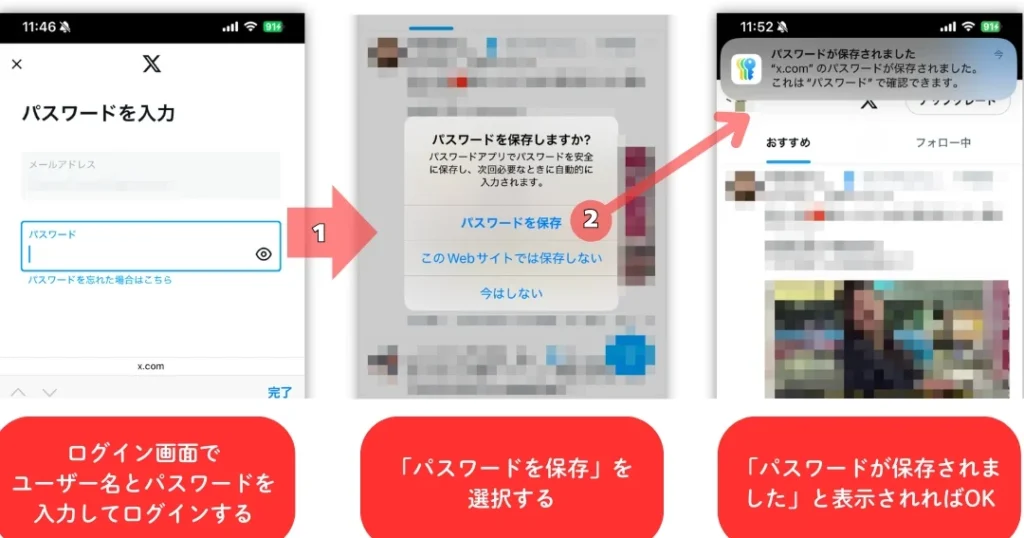
iPhoneのパスワード、何がいいか悩んでいませんか?私たちも同じように考えたことがあります。強力で安全なパスワードは、デジタルライフを守るために欠かせない要素です。選び方を間違えると、個人情報が危険にさらされる可能性もあります。
iPhone パスワードの重要性
iPhoneのパスワードは、私たちのデジタルライフを保護するための不可欠な要素です。強力なパスワードを選ぶことで、個人データを悪意ある攻撃者から守ります。ここでは、パスワードの重要性について詳しく説明します。
まず、セキュリティ対策が必要です。個人情報を保護するためには、パスワードを使ったセキュリティが基本です。もし、弱いパスワードを使用しているなら、簡単にアカウントが乗っ取られる危険性があります。強固なパスワードは、ハッキングを防ぎ、私たちのプライバシーを守る役割を果たします。
次に、データの安全性が求められます。パスワードがなければ、重要なデータが他人にアクセスされる可能性が高まります。個人情報、銀行口座情報、そしてプライベートな写真など、全ての情報が危険にさらされることになります。このため、各アプリやサービスには異なるパスワードを使用することが望ましいです。
また、パスワード管理の手段を用いるべきです。多くのパスワードを管理するのは難しい場合があります。そこで、パスワード管理アプリを利用することを考慮しましょう。これにより、複雑なパスワードを一元管理し、安全性を高めることができます。
次のステップとして、以下の点を考慮しながらパスワードを設定しましょう。
- 英字・数字・記号を組み合わせて強力なパスワードを作成する。
- 推測されにくい個人的な情報(例:誕生日や名前)を避ける。
- 各サービスごとに異なるパスワードを設定する。
- 定期的にパスワードを更新する。
- 二段階認証を有効にする。
iPhone パスワードの種類
iPhoneのパスワードには、さまざまな種類が存在します。それぞれの特徴や利点を理解することで、より安全なパスワードを選ぶことができます。以下に、主要な2つのパスワード形式を紹介します。
数字パスコード
数字パスコードは、通常4桁または6桁の数字から構成されます。この形式は、設定が簡単で迅速に使用できます。具体的な設定手順は以下の通りです。
- iPhoneの設定アプリを開きます。
- 「Face IDとパスコード」または「Touch IDとパスコード」を選択します。
- 「パスコードをオンにする」をタップします。
- 希望する桁数(4桁または6桁)を選びます。
- 選んだ数字を入力し、再度確認のために入力します。
数字パスコードは手軽ですが、複雑さが不足する場合があるため、他の形式と組み合わせることが推奨されます。
アルファベットと数字の組み合わせ
アルファベットと数字の組み合わせは、強力で安全なパスワードを作成する手法です。この形式は、推測されにくいため、より高いセキュリティを提供します。設定方法は以下の通りです。
- 設定アプリを開きます。
- 「Face IDとパスコード」または「Touch IDとパスコード」を選択します。
- 「パスコードをオンにする」をタップします。
- 数字、アルファベット(大文字と小文字)、記号を組み合わせたパスワードを選びます。
- 作成したパスワードを入力し、確認のために再入力します。
パスワード管理のベストプラクティス
強力なパスワードを維持する形で、パスワード管理のベストプラクティスを押さえます。
定期的な変更
パスワードを定期的に変更することが重要です。 変更の頻度は、最低でも3〜6ヶ月ごとが推奨されます。以下のステップを参考にしてください。
- パスワードを変更するアプリやサービスにログインします。
- 設定メニューにアクセスし、「パスワード変更」オプションを探します。
- 現在のパスワードを入力し、新しいパスワードを設定します。
- 新しいパスワードは、アルファベット、数字、記号を組み合わせて作成します。
- 変更を保存し、確認のため再ログインします。
定期的に変更することで、アカウントの安全性を保てます。
パスワードの長さと複雑さ
長くて複雑なパスワードがセキュリティを強化します。 理想的には、12文字以上、特殊文字を含めることが望ましいです。具体的には以下のポイントを考慮してください。
- パスワードに大文字と小文字を混ぜます。
- 数字を使用し、意味のある言葉を避けます。
- 「123456」や「パスワード123」などの一般的なパスワードは使用しないでください。
- フレーズを利用し、覚えやすく独自性のあるものを選びます。
パスワードのセキュリティ機能
iPhoneのパスワードには、高いセキュリティを保つためのさまざまな機能が備わっています。これらの機能を正しく設定することで、私たちのデータをさらに守ることができます。
指紋認証
指紋認証は、自分の指紋を使用してデバイスのロックを解除する便利で安全な方法です。この機能を設定する手順は以下の通りです。
- 設定アプリを開く。デバイスのホーム画面からアイコンをタップします。
- 「Touch IDとパスコード」を選択。パスコードを入力し、このセクションにアクセスします。
- 「指紋を追加」をタップ。画面の指示に従って指を置き、指紋をスキャンします。
- 指紋スキャンを完了させる。スキャン後、指をさまざまな角度で再度置き、認識率を向上させます。
指紋認証を使うと、パスコードを毎回入力する手間が省け、迅速にロック解除ができます。それにより、セキュリティが強化されます。
顔認証
顔認証は、顔を使ってデバイスをロック解除できる機能で、特に便利です。この機能を設定するためのステップは次の通りです。
- 設定アプリを開く。デバイスのホーム画面から設定アイコンをタップします。
- 「Face IDとパスコード」を選択。パスコードを入力してこの機能にアクセスします。
- 「Face IDを設定」をタップ。画面に従い、自分の顔をカメラに向けてスキャンします。
- 顔をスキャンする。カメラに顔を移動させ、指定された円の中に収めます。
結論
私たちのデジタルライフを守るためには、iPhoneのパスワード選びが非常に重要です。強力でユニークなパスワードを設定することで、個人情報をしっかりと守ることができます。定期的なパスワード変更やパスワード管理アプリの活用は、セキュリティをさらに高める手段です。
また、指紋認証や顔認証などの便利な機能を活用することで、より安全にデバイスを利用できます。私たちの生活に欠かせないiPhoneのセキュリティを強化し、安心して使える環境を整えましょう。