iPhoneを使っていると、パスワードを忘れてしまうことってありますよね。そんな時、「iPhone パスワード どこにあるの?」と悩む方も多いはず。私たちも同じ経験をしたことがあります。大切な情報が詰まったデバイスだからこそ、パスワードの管理はとても重要です。
iPhone パスワードの基本
iPhoneを安全に使用するため、パスワードの理解が重要です。パスワードはデータとプライバシーを守る役割を果たします。
パスワードの役割
- パスワードは私たちの個人データを保護します。
- アカウントやアプリへのアクセスを制限します。
- 不正なアクセスを防ぐことで安全性を提供します。
パスワードの種類
- デバイスパスワード: iPhone起動時やロック解除時に必要です。
- Apple IDパスワード: App StoreやiCloudなどのサービスに使用します。
- アプリパスワード: 特定のアプリやサービスへのアクセス用に設定されます。
iPhoneでのパスワードの確認方法
iPhoneでパスワードを確認するには、いくつかの方法がある。ここでは、設定アプリとSafariを利用した確認手順を紹介する。
設定アプリを使った確認
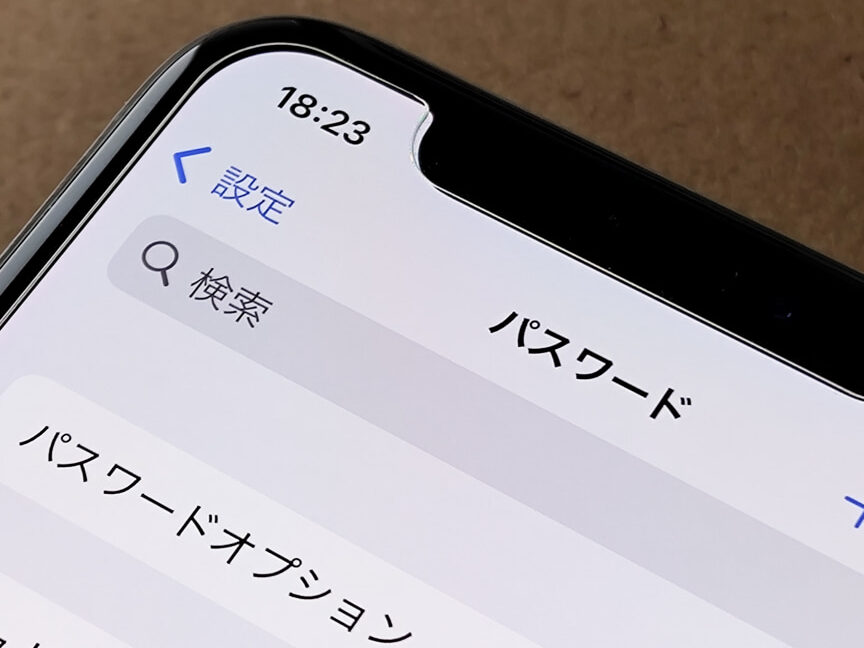
iPhoneの設定アプリを使って、パスワードを確認する方法は効果的だ。以下の手順に従って操作してみよう。
- 「設定」アプリを開く。
- 「パスワード」をタップする。
- Face IDまたはTouch IDで認証する。
- 確認したいサイトやアプリの名前をタップする。
- 表示されるパスワードを確認する。
この方法で、パスワードを簡単に見つけることができる。
Safariのパスワード管理
Safariでは、保存したパスワードをより便利に確認できる。次の手順に従って進めてみよう。
- Safariを開く。
- 画面下部の「タブ」アイコンをタップする。
- 右下の「ブックマーク」アイコンをタップする。
- 「パスワード」を選択する。
- 保存されているパスワードのリストを表示する。
- 確認したいアカウントをタップし、パスワードを表示する。
iPhoneパスワードを忘れた場合の対処法
iPhoneのパスワードを忘れた場合、以下の手順を踏んで問題を解決できます。これらの方法を試して、パスワードをリセットしてください。
パスワードリセット手順
- 設定アプリを開く。 ホーム画面から設定を見つけてタップします。
- 「パスワードとアカウント」を選択。 設定メニューでこの項目を探します。
- 「パスワードをリセット」をタップ。 指示に従って進みます。
- Apple IDを入力。 リセットのための認証を行います。
- 確認コードを受け取る。 登録したメールアドレスまたは電話番号にコードが送信されます。
- 確認コードを入力。 受け取ったコードを入力します。
- 新しいパスワードを作成。 安全性が高いものを選ぶことが重要です。
Apple IDのリカバリー
もしApple IDのパスワードも忘れた場合、次のステップを試しましょう。
- Appleの公式サイトにアクセス。 ブラウザを開き、Appleのサポートページに行きます。
- 「Apple IDをリセット」を選択。 リカバリーページに進んで選択肢を見つけます。
- メールアドレスを入力。 自分のApple IDに登録されているメールアドレスを入れます。
- 認証方法を選ぶ。 電子メールまたはセキュリティ質問から選択できます。
- 新しいパスワードを設定。 確認のために強力なパスワードを入力します。
- 最終確認を行う。 パスワードの変更を確定します。
パスワード管理のベストプラクティス
パスワード管理は、デジタルセキュリティにおいて非常に重要な要素です。私たちは効果的なパスワードの管理方法を酸化し、意識を高めることが必要です。以下に、パスワード管理に関するベストプラクティスを紹介します。
強力なパスワードの作成
- 8文字以上の長さ: 最低でも8文字の長さを持つパスワードにしましょう。
- 大文字、小文字、数字、記号の使用: 各種文字タイプを使用し、複雑さを増します。
- 個人情報の使用は避ける: 誕生日や名前などの明らかに特定できる情報を含めないようにしましょう。
- 辞書に載っていない単語を組み合わせる: 意味のない単語を数個組み合わせることで、推測されにくくなります。
- パスワードを定期的に変更する: 6ヶ月ごとにパスワードを変更することをお勧めします。
パスワードマネージャーの利用
- パスワードマネージャーを選ぶ: 自分に合った信頼性のあるパスワードマネージャーを探しましょう。
- アカウントを作成する: 公式サイトでアカウントを作成します。
- マスターパスワードの設定: 他のすべてのパスワードを管理するための強力なマスターパスワードを選びます。
- パスワードを入力する: 自分が使用するすべてのアカウントのパスワードを入力します。
- 自動生成機能の活用: パスワードマネージャーの自動生成機能で強力なパスワードを作成し、保存します。
- 同期を確認する: デバイス間でパスワードが同期されているか確認します。
Conclusion
iPhoneのパスワード管理は私たちのデジタルライフにおいて欠かせない要素です。正しい方法でパスワードを確認し管理することで、私たちの個人情報を守ることができます。パスワードを忘れた場合の対処法や、強力なパスワードの作成方法を知っておくことは非常に重要です。これからも安全で便利なiPhoneの使用を続けるために、パスワード管理のベストプラクティスを実践していきましょう。私たちのデジタルセキュリティを高めるために、常に意識を持ち続けることが大切です。