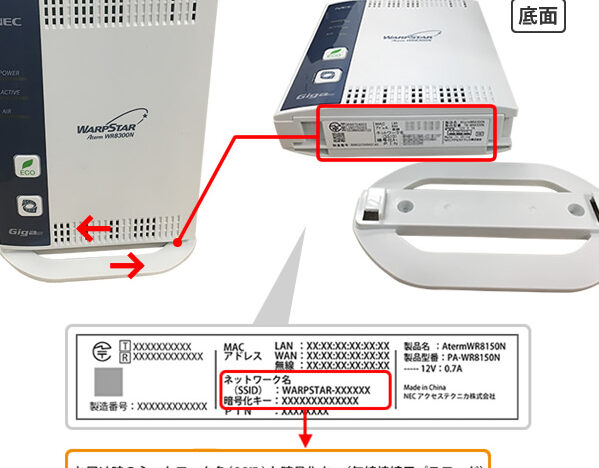
私たちの日常生活に欠かせないインターネット。特に、eo光のWi-Fiを利用している方も多いでしょう。しかし、「eo光 Wi-Fi パスワード どこにあるの?」という疑問を持つ方も少なくありません。Wi-Fiのパスワードは、接続やセキュリティにおいて非常に重要な情報です。
eo光 Wifiとは
eo光のWifiは、高速インターネット接続を提供するサービスです。私たちが日常的に使用するWi-Fiネットワークは、安定した接続を実現し、快適なオンライン体験をサポートします。
基本情報
eo光のWifiは、光ファイバーを基盤としており、最大1Gbpsの速度を誇ります。このサービスは、家庭やオフィスでの利用に最適です。加えて、契約と同時に無線LANルーターが提供され、多くのデバイスを同時に接続可能です。
提供されるサービス
eo光は、以下のサービスを提供しています。
- 高速インターネット接続: 最大1Gbpsのダウンロード速度を実現。
- 無線LANルーターの提供: すぐに利用できるようすべての契約者に無料で配布。
- 安定した接続: 光ファイバー技術により、遅延の少ない接続を実現。
- サポートサービス: カスタマーサポートが充実しており、問題解決を迅速に行う。
パスワードの確認方法
Wi-Fi接続にはウィルスやセキュリティ上のリスクを避けるため、パスワードの確認は欠かせません。ここでは、eo光のWi-Fiパスワードを確認する方法を詳しく解説します。
管理画面から確認
管理画面でパスワードを確認する方法は以下の通りです。
- ブラウザを開く。 任意のインターネットブラウザを立ち上げます。
- ルーターのIPアドレスを入力。 アドレスバーに「192.168.1.1」または「192.168.0.1」と入力します。
- ログインページにアクセス。 ユーザー名とパスワードを入力し、ログインします。
- ネットワーク設定を選択。 「Wi-Fi設定」または「無線LAN設定」を探します。
- パスワードを確認。 表示された情報の中から現在のWi-Fiパスワードを確認します。
スマートフォンアプリで確認
スマートフォンアプリを使用してパスワードを確認する手順は以下の通りです。
- アプリをダウンロード。 eo光の公式アプリをインストールします。
- アプリを起動。 インストール後、アプリを開きます。
- アカウントにログイン。 自分のアカウント情報を入力してログインします。
- Wi-Fi設定にアクセス。 メニュー内から「Wi-Fi設定」を選択します。
- パスワードを表示。 現在のWi-Fiパスワードを表示させます。
パスワードの変更方法
管理画面での変更手順
- ブラウザを開く。 好みのブラウザを使って、ネット接続が行える状態にする。
- ルーターのIPアドレスを入力。 通常、IPアドレスは「192.168.1.1」または「192.168.0.1」である。
- ログイン情報を入力。 ユーザー名とパスワードを入力して、管理画面にアクセスする。初期設定の情報はルーターの裏面または取扱説明書に記載されていることが多い。
- ネットワーク設定に移動。 メニューからネットワーク設定やWi-Fi設定を選択する。
- 新しいパスワードを入力。 現在のパスワードを削除し、新しいパスワードを設定する。安全性を考えて、8文字以上のアルファベットと数字を組み合わせる。
- 設定を保存。 変更を保存し、再起動を行うと新しいパスワードが有効になる。
アプリからの変更手順
- アプリをダウンロード。 App StoreまたはGoogle Playから公式の管理アプリをインストールする。
- アカウントにログイン。 使用しているユーザー名とパスワードを入力して、アプリのメイン画面にアクセスする。
- Wi-Fi設定に進む。 アプリのメニューからWi-Fi設定またはネットワーク設定を選択する。
- 現在のパスワードを確認。 パスワード欄に表示されている内容を確認し、新しいパスワードを設定する。
- 変更を保存。 新しいパスワードを確認後、保存ボタンを押して変更を適用する。
よくあるトラブルシューティング
eo光のWi-Fi接続で問題が発生した場合、まずは基本的なトラブルシューティングを行います。接続問題やパスワードを忘れた場合について、具体的な手順を以下に示します。
接続の問題
接続に問題があるときは、以下の手順に従って確認します。
- Wi-Fiルーターを再起動する。電源を切り、数秒待った後、再度電源を入れます。
- 接続機器のWi-Fi設定を確認する。Wi-Fiがオンになっているか、一度オフにしてからオンに戻します。
- ネットワーク名(SSID)を正しく選択する。複数のネットワークがある場合、正しいSSIDを選びます。
- 信号強度を確認する。ルーターからの距離が近い場所で接続を試みます。
- 他のデバイスで接続を確認する。異なるデバイスからWi-Fi接続を試み、問題がデバイスに起因するか確認します。
- ファームウェアの更新を行う。ルーターの管理画面から、最新のファームウェアに更新します。
パスワードを忘れた場合
- ルーターの管理画面にアクセスする。ブラウザを立ち上げ、ルーターのIPアドレスを入力します。
- 管理者アカウントでログインする。出荷時のユーザー名とパスワードはルーターに掲載されていることが多いです。
- ネットワーク設定に進む。「Wi-Fi設定」や「無線LAN設定」などのセクションを探します。
- 現在のパスワードを確認する。設定画面で表示されているWi-Fiパスワードをメモします。
- 新しいパスワードに変更する。必要であれば、パスワード欄に新しいパスワードを設定し、保存します。
まとめ
私たちのインターネットライフを支えるeo光のWi-Fiはその速度と安定性で多くのユーザーに愛されています。パスワードの確認や変更方法を知ることで、より安全にネットワークを利用できるようになります。トラブルが発生した場合でも、基本的な対処法を理解しておけば安心です。これからも快適なインターネット環境を維持していきましょう。