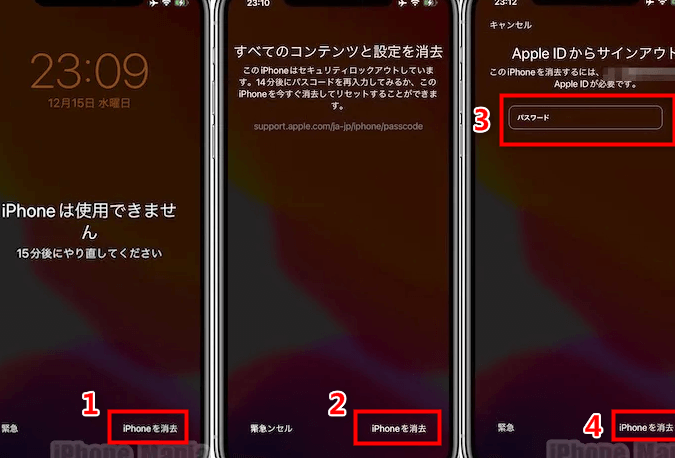
アイフォンのパスワードを間違えて入力したこと、私たちも経験がありますよね。その度に不安になるのが「何回間違えるとロックされるのか</strong?」ということです。特に、急いでいる時や大事な連絡がある時には、焦りが増します。
アイフォン パスワード 間違いの概要
アイフォンのパスワードを間違えた場合の影響や対策を理解することは重要です。私たちは、パスワードを何回間違えるとロックされるかを詳しく説明します。
アイフォンのパスワードとは
アイフォンのパスワードは、デバイスのセキュリティを保護するための重要な要素です。パスワードを入力することで、ユーザーのデータやプライバシーが守られます。以下の条件を考慮してください:
- 数値や文字の組み合わせ:パスワードは通常、数値(0-9)やアルファベットの組み合わせです。
- 長さ:推奨されるパスワードの長さは、最低でも6桁以上です。
- ユニーク性:他のアカウントと同じパスワードを使用するべきではありません。
パスワードの重要性
パスワードは私たちの個人情報を守るために不可欠です。パスワードが不正にアクセスされると、様々なリスクが生じます。以下のポイントに注意してください:
- 不正アクセス防止:強いパスワードは、不正なアクセスを防ぐ役割を果たします。
- データ保護:パスワードを使うことで、個人データやアプリの情報を守れます。
- プライバシーの維持:安全なパスワードは、私たちのプライバシーを確保します。
間違い回数の制限
アイフォンのパスワードを間違えて入力した回数によって、さまざまな影響が出る。そこでは、いくつかの重要なポイントがある。
間違えるとどうなるか
パスワードを何回間違えると、デバイスへのアクセスが制限される。以下の結果が生じる。
- 1回目の間違い: アラートが表示され、再入力を求められる。
- 2回目の間違い: 同様に、再度の入力を試みるが、表示されるメッセージはより具体的になる。
- 3回目の間違い: 30秒の待機時間が設定され、一定時間後に再入力可能となる。
- 4回目の間違い: 1分の待機時間が追加される。
- 5回目以降: 設定によっては、デバイスがロックされ、工場出荷時の設定に戻す必要が生じることもある。
制限回数の詳細
アイフォンのセキュリティは非常に厳格で、間違える回数には次の制限が付いている。
- 最大10回の試行: 最大10回まで間違えることができる。
- ロックされる条件: 10回間違えると、デバイスはロックされ、一定時間が必要となる。
- データ消去の設定: ユーザーは、一定回数間違った場合に自動的にデバイスのデータを消去する設定を行える。
パスワードロックの解除方法
アイフォンのパスワードがロックされた場合、解除方法を知っておくことが重要です。以下に、主な解除方法を説明します。
アップルサポートを利用する
- サポートページにアクセスする。
アップルの公式サポートページに移動します。
- 「iPhone」を選択する。
製品カテゴリから「iPhone」を選びます。
- ロック解除のオプションを探す。
ロック解除に関する情報や手順を見つけます。
- 電話またはチャットでサポートを受ける。
必要に応じて、サポートに連絡し、直接アシスタンスを受けましょう。
自分で解除する方法
- iTunesを起動する。
コンピュータでiTunesを開きます。
- iPhoneを接続する。
デバイスをUSBケーブルでコンピュータに接続します。
- リカバリーモードに入る。
iPhone 8以降の場合: 音量を上げ、音量を下げてからサイドボタンを長押しします。
iPhone 7/7 Plusの場合: 音量を下げるボタンとスリープ/スリープ解除ボタンを同時に押し続けます。
iPhone 6s以前の場合: ホームボタンとスリープ/スリープ解除ボタンを同時に押し続けます。
iTunesがリカバリーモードを検出すると、復元オプションが表示されます。「復元」をクリックします。
- プロセスが完了するまで待つ。
iTunesがデータを復元するのを待ちます。完了後、設定を再度行います。
予防策と管理
パスワードの管理と予防策は、アイフォンのセキュリティを維持するために重要な要素です。以下に、より安全にアイフォンを使用するための方法を示します。
強力なパスワードの設定
強力なパスワードは、デバイスを保護するための第一歩です。次の手順を実行して、効果的なパスワードを設定しましょう。
- 少なくとも12文字以上の長さにする。 短いパスワードは破られやすくなります。
- 大文字と小文字を混ぜる。 例: Abcde1234!
- 数字と記号を含める。 例えば、@、#、$などを利用してください。
- 個人情報を避ける。 誕生日や名前などは使用しないように。
- ユニークなフレーズを考える。 他のアカウントで使用していないものを選択しましょう。
パスワード管理アプリの利用
パスワード管理アプリは、パスワードを安全に管理するのに便利です。以下のステップで設定できます。
- 信頼できるパスワード管理アプリを選ぶ。 例: 1Password、LastPassなど。
- アプリをダウンロードしてインストールする。 App Storeから入手可能です。
- アカウントを作成する。 メールアドレスとマスターパスワードを入力します。
- 既存のパスワードを追加する。 全てのアカウントの情報をアプリに保存してください。
- 自動生成機能を利用する。 新しいパスワードを生成し、保管します。
Conclusion
アイフォンのパスワード管理は私たちのデジタルライフを守るために欠かせない要素です。間違ったパスワード入力によるロックはストレスを引き起こしますが、正しい知識と対策を持つことでリスクを軽減できます。強力なパスワードを設定しパスワード管理アプリを活用することで、セキュリティを高めることが可能です。
またロック解除の手順を理解し、必要なサポートを受けることで、万が一の事態にも冷静に対処できます。私たち自身のデータを守るために、常に意識を持って行動することが大切です。