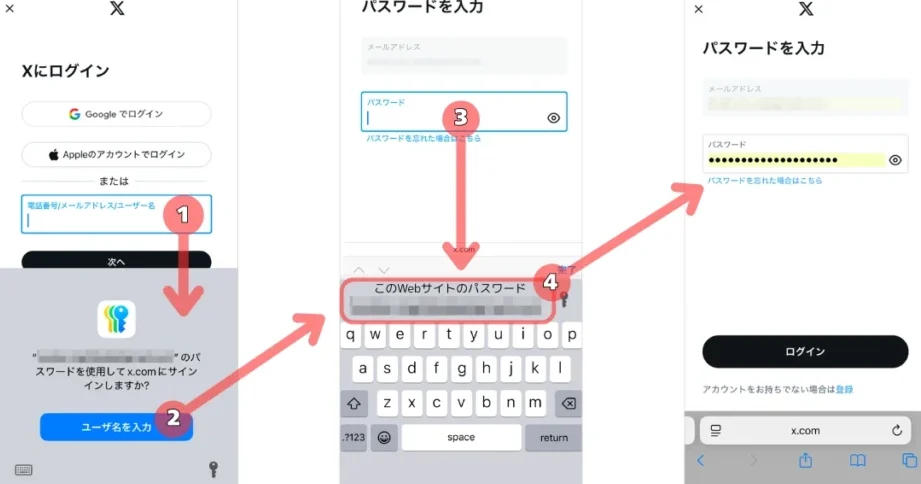
私たちのデジタルライフにおいて、アカウントのセキュリティは非常に重要です。特に設定 パスワードとアカウント どこで行うかは、多くの人が悩むポイントです。パスワードを適切に設定することで、個人情報やデータを守ることができますが、具体的にどこで設定すればよいのか、迷うこともありますよね。
設定 パスワードとアカウントの重要性
アカウントのセキュリティは、デジタルライフを守るために不可欠です。特に、パスワードは私たちの個人情報を保護する最初の防衛線です。適切なパスワード設定により、個人データの漏洩を防ぐことができます。ここでは、パスワードとアカウント設定の重要性について詳しく説明します。
パスワード設定の重要性
- 強固なパスワードは重要です。 簡単なパスワードはハッカーによって簡単に破られます。
- 定期的な変更が推奨されます。 古いパスワードを使い続けるリスクが増します。
アカウントセキュリティのベストプラクティス
- 異なるサイトごとに別のパスワードを使用します。 例えば、メールとSNSでは異なるパスワードを持つべきです。
- 二段階認証を有効にします。 これにより、アカウントへの不正アクセスを防ぎます。
- 信頼できるパスワードマネージャーの利用を検討します。 強力なパスワードを一元管理できます。
具体的なパスワード設定手順
- 複雑なパスワードを作成します。 大文字、小文字、数字、記号を混ぜましょう。
- 異なるアカウントに同じパスワードを使用しないでください。 各アカウントにユニークなものを設定します。
- パスワードを定期的に更新します。 年に1回の変更を目指しましょう。
- パスワードを保管する場所を安全に保ちます。 紙に書かない方が安心です。
- 不審な活動を常に監視します。 予期しないメールや通知をチェックします。
設定方法の概要
ステップバイステップガイド
- アカウントにログインします。 メールアドレスと現在のパスワードを入力して、ダッシュボードにアクセスします。
- 設定メニューを開きます。 通常、画面上部または左側に「設定」や「アカウント」オプションがあります。
- パスワード変更を選択します。 「セキュリティ」や「パスワード」セクションを見つけてクリックします。
- 新しいパスワードを入力します。 複雑でユニークなパスワードを選び、再入力して確認します。
- 変更を保存します。 変更を確定するために「保存」や「適用」ボタンをクリックします。
注意点
- 定期的にパスワードを変更すること。
- 複数のサイトで同じパスワードを使用しないこと。
- パスワードは、7文字以上かつ数字、大文字、小文字、特殊文字を含むことが望ましい。
- 不審なアクティビティを常に監視すること。
- 信頼できるパスワードマネージャーを使用することで、パスワードの安全な保管ができる。
各種デバイスでの設定
アカウントのパスワード設定は、デバイスによって手順が異なる。ここでは、スマートフォンとパソコンそれぞれの設定方法を明確にする。
スマートフォン
スマートフォンでのパスワード設定は簡単だ。以下の手順に従って進める。
- アプリを開く。使用するアプリのアイコンをタップする。
- ログイン画面に移動する。アプリのホーム画面から「ログイン」や「アカウント設定」を選択する。
- パスワード変更オプションを選ぶ。「パスワードを変更」または「設定」ボタンをタップする。
- 現在のパスワードを入力する。セキュリティのため、今のパスワードを入力する。
- 新しいパスワードを入力する。強固でユニークなパスワードを選択する。
- 新しいパスワードを再入力する。誤入力を避けるため、再度同じパスワードを入力する。
- 変更を保存する。「保存」または「完了」ボタンをタップして終了する。
パソコン
- ブラウザを開く。使用しているブラウザのアイコンをダブルクリックする。
- アカウントサイトにアクセスする。該当するサイトのURLを入力して移動する。
- ログイン情報を入力する。ユーザー名と現在のパスワードを入力する。
- アカウント設定に進む。「設定」や「マイアカウント」セクションを見つける。
- パスワード変更オプションを探す。「パスワードを変更」ボタンをクリックする。
- 新しいパスワードを作成する。セキュリティ強化に向けて、健全なパスワードを作成する。
- 新しいパスワードを保存する。必要に応じて、パスワードマネージャーを使用することも考える。
よくあるトラブルシューティング
アカウントやパスワードに関するトラブルは多くあります。以下の手順で解決できることが多いです。
- ログイン画面を開く。公式ウェブサイトやアプリにアクセスして、ログイン画面を探します。
- ユーザー名を入力する。アカウントに登録したユーザー名を正確に入力します。
- パスワードを入力する。パスワード欄に、普段使用しているパスワードを記入します。
- パスワードを忘れた場合、リセットする。ログイン画面の「パスワードを忘れましたか?」をクリックし、指示に従います。
- メールを確認する。パスワードリセット用のメールが届くので、リンクをクリックします。
- 新しいパスワードを設定する。表示される画面にて、新しいパスワードを入力し、必要な条件を満たします。
- アカウントに再度ログインする。新しいパスワードを含めた情報で、再度ログインを試みます。
また、パスワード管理に関するトラブルも多いです。以下の点に注意すると改善されます。
- 複雑なパスワードの作成を心掛けましょう。数字、大文字、小文字、特殊文字を組み合わせると安全です。
- 定期的にパスワードを変更することで、セキュリティを高めます。
- 信頼できるパスワードマネージャーを使うことで、パスワード管理が楽になります。
より安全な設定方法
アカウントやパスワードをより安全に設定するための手順を以下に示します。これらのステップを順に実行することで、セキュリティを強化できます。
- アカウントにログイン:まず、自分のアカウントにアクセスし、ユーザー名と現在のパスワードを入力します。
- 設定メニューを開く:アカウントページの設定またはプロフィールのオプションを探し、クリックします。
- パスワード変更を選択:設定メニューの中に「パスワード変更」もしくは「セキュリティ」のセクションがあります。
- 新しいパスワードを入力:7文字以上、数字、大文字、小文字、特殊文字を含むパスワードを作成し、入力します。
- 確認のため再入力:先ほど入力した新しいパスワードをもう一度入力し、確認します。
- 変更を保存:全ての入力が正しいことを確認したら、「保存」または「変更を適用」ボタンをクリックします。
- 二段階認証を有効化:追加のセキュリティとして、二段階認証を設定します。これにより、ログイン時に別の確認手続きが必要となります。
- パスワードマネージャーを利用:強固なパスワードを管理するために、信頼できるパスワードマネージャーを使用します。
Conclusion
私たちのデジタルライフを守るためには強固なパスワードの設定が不可欠です。具体的な手順を理解し実践することでアカウントのセキュリティを高められます。異なるサイトごとにユニークなパスワードを使用し、定期的に変更することが重要です。
また二段階認証や信頼できるパスワードマネージャーの利用も推奨されます。これらの対策を講じることで、私たちの個人情報やデータをより安全に保護できるでしょう。安全なデジタル環境を構築するために、ぜひ実践していきましょう。