私たちが日常的に使うLINEアプリですが、パスワードの入力ミスには注意が必要です。特に「ライン パスワード 何回間違える」という疑問は、多くのユーザーが抱える悩みの一つです。間違った回数が多いと、アカウントがロックされる可能性があるため、正しい情報を知っておくことが重要です。
ライン パスワードの概要
LINEアプリでのパスワード管理は非常に重要です。正しいパスワードを入力することが、アカウントの保護につながります。誤ったパスワードを繰り返し入力すると、アカウントがロックされるリスクが高まります。以下に、パスワードの入力についての基本事項を説明します。
- 正確なパスワードを設定する: アカウント設定から、他の人が推測しにくいパスワードを作成します。
- 入力時の確認: パスワードを入力する際は、誤字がないか再確認します。
- ロック機能の理解: 3回連続で間違ったパスワードを入力すると、アカウントが一時的にロックされます。
- パスワードのリセット: ロックされた場合、登録済みのメールアドレスからパスワードリセットの手続きを行うことができます。
- 二段階認証の導入: アカウントのセキュリティを強化するため、二段階認証を設定します。
パスワード間違いのリスク
パスワードを間違えると、さまざまなリスクが発生します。特に、セキュリティの観点から注意が必要です。私たちは、アカウントの安全性を保つため、パスワードの取り扱いに十分な配慮をする必要があります。
セキュリティへの影響
パスワードの入力ミスは、セキュリティに直接的な影響を及ぼします。
- アカウントが不正にアクセスされるリスクが高まる。
- 悪意のある攻撃者がパスワードリストを使用して、不正アクセスを試みる。
- 二段階認証が有効でない場合、セキュリティが脆弱になる。
これらの影響を避けるために、正確なパスワードの入力を心がけることが重要です。
アカウントロックの可能性
パスワードを何回も誤入力すると、アカウントがロックされることがあります。
- 通常、3回以上間違えるとアカウントが一時的にロックされる。
- ロックされた場合、一定時間後に再試行できる。
- 再度ロックを避けるために、正確なパスワードを使用することが求められる。
パスワード間違い回数
LINEアプリにおけるパスワードの誤入力について、ユーザーが注意すべきポイントを解説します。特に何回まで誤って入力しても大丈夫なのか、正しい対処法を知ることが大切です。以下に詳しく説明します。
間違えることができる回数
パスワードを間違えることができる回数は、一般的に3回までです。3回以上誤入力すると、アカウントが一時的にロックされます。このロック状態の期間は、通常30分〜1時間です。こうしたロック機能は、不正アクセスを防ぐために必要です。以下のポイントを押さえておきましょう:
- パスワードを3回間違えるとアカウントがロックされる。
- 再度試すには制限された時間が必要。
- 二段階認証を設定すると、セキュリティが強化される。
間違った場合の対処法
誤ってパスワードを入力した場合の対処法を以下に示します。迅速に行動することで、問題を解決できます。
- まず、冷静に考えましょう。パスワードが正しいか再確認します。
- 次に、そのパスワードを記録した場所やメモを確認します。
- 再度入力する前に、Caps LockやNum Lockがオンになっていないか確認します。
- 3回間違えたら、30分から1時間待機します。
- 時間が経過したら、正しいパスワードを入力します。
- もしパスワードを忘れた場合、パスワードリセット機能を利用します。
- 最後に、二段階認証を有効化して、今後のリスクを減らします。
アカウント復旧の手続き
アカウント復旧の手続きは、誤ってパスワードを入力した場合に必要です。この手続きには、以下のステップを踏むことが重要です。
復旧方法のステップ
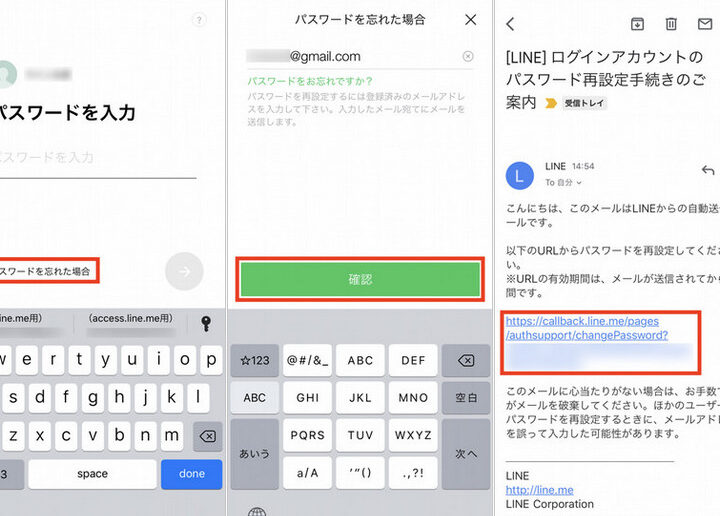
- LINEアプリを開く。 アプリを起動します。
- 「ログイン」を選択する。 パスワード入力画面に進みます。
- 「パスワードを忘れた方」をタップする。 パスワードのリセット手続きを開始します。
- 登録したメールアドレスを入力する。 確認のため、正確なアドレスを記入します。
- メールを確認する。 LINEからのメールを受信し、指示に従います。
- 新しいパスワードを設定する。 確実に記録し、簡単に忘れないものにします。
- ログインを試みる。 新しいパスワードで再度ログインを行います。
注意点とヒント
復旧手続き中には注意が必要です。いくつかのポイントを考慮しておきましょう。
- 正しいメールアドレスを使用する。 登録しているメールアドレスを間違えないように注意します。
- スパムフォルダーを確認する。 メールが届かない場合は、スパムフォルダーもチェックします。
- 信頼できるパスワードを選ぶ。 セキュリティを高めるためにも、複雑なパスワードを設定します。
- 二段階認証を有効にする。 より強固なセキュリティ対策として、二段階認証を有効化します。
効果的なパスワード管理
パスワード管理にはいくつかの重要なステップがあります。正確なパスワードを設定し、その後も安全に管理するための方法を以下に示します。
- パスワードを選定する。 大文字、小文字、数字、記号を組み合わせて強力なパスワードを作ります。
- パスワードを記録する。 安全な場所に書き留めるか、信頼できるパスワードマネージャーを使用します。
- 定期的にパスワードを変更する。 3か月ごとに新しいパスワードに更新し、履歴を保持します。
- 二段階認証を設定する。 これにより、アカウントへの不正アクセスを防ぐことができます。
- アカウント対策を行う。 不正アクセスの警告やセキュリティ設定を確認し、適宜見直します。
- ログイン履歴を確認する。 不審なログインがないか、アカウントの利用状況を定期的にチェックします。
- パスワードが漏洩した場合は直ちに更新する。 セキュリティ侵害があった場合、すぐにパスワードを変更します。
Conclusion
私たちのアカウントを守るためには正確なパスワードの入力が不可欠です。誤入力が続くとロックされるリスクが高まりセキュリティが脆弱になります。パスワード管理の重要性を理解し適切な対策を講じることでアカウントの安全性を確保できます。
パスワードを忘れた場合の対処法や二段階認証の導入も忘れずに行いましょう。これらの手順を実践することで不正アクセスのリスクを大幅に減少させることができます。私たちのアカウントを安全に保つための意識を高めていきましょう。