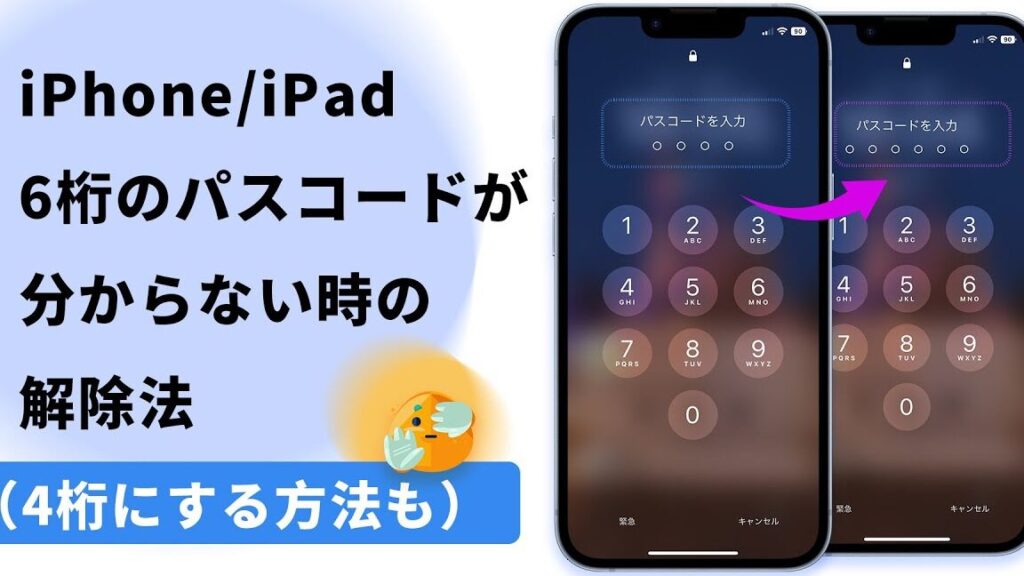
iPhoneのセキュリティは私たちの日常生活に欠かせない要素です。特に、iPhoneのパスワードは何桁まで設定できるのか、この疑問は多くのユーザーにとって重要です。パスワードの桁数は、デバイスの保護だけでなく、プライバシーの確保にも直結します。
iPhone パスワードの概要
iPhoneのパスワードは、デバイスのセキュリティにおいて重要な役割を果たします。パスワードの選択肢は、通常は4桁または6桁の数字から成り立っています。利用者は、自身のニーズや使用状況に応じて適した長さを選ぶことができます。
以下のポイントが、iPhoneパスワードの設定における重要な情報です。
- 4桁パスワード: 簡単に入力できるが、セキュリティが低くなる場合があります。
- 6桁パスワード: より安全で、多くのユーザーに推奨されます。
- アルファベットと記号: アルファベットや記号を含めることで、さらに強固なパスワードを作成することが可能です。
- Face IDやTouch ID: 指紋や顔認識を利用すると、パスワードなしで簡単にデバイスにアクセスできます。
- 定期的な変更: パスワードを定期的に変更することで、セキュリティを高めることができます。
特に、パスワードの長さと複雑さを考慮することが、デバイスの安全を確保する上で重要です。また、パスワードの設定プロセスは、iPhoneの設定アプリから簡単に行えます。設定を開始するには、以下の手順を参照しましょう。
- 設定アプリを開きます。
- 「Face IDとパスコード」または「Touch IDとパスコード」を選択します。
- 「パスコードをオンにする」をタップします。
- 希望するパスコードの長さを選びます。
- パスコードを入力し、確認します。
iPhone パスワードの桁数
iPhoneのパスワードは、セキュリティの重要な側面です。一般的な構成とセキュリティの観点から、パスワードの桁数はユーザーにとって重要です。
一般的な桁数
iPhoneのパスワードは、主に次の2種類の桁数から選択できます。
- 4桁: 短くて簡単に入力できるが、セキュリティのリスクが増加。
- 6桁: より安全で、強力な保護を提供。
また、iOSでは、数字だけでなくアルファベットや記号を使用したパスワードの設定も可能です。この場合、パスワードの複雑さが向上します。
セキュリティの観点
セキュリティの観点では、パスワードの桁数が大きく影響します。短いパスワードは容易に推測される可能性がありますが、長いパスワードは推測が難しくなります。以下を考慮すると良いでしょう。
パスワードの設定方法
iPhoneのパスワードは重要なセキュリティ要素です。以下の手順に従って、パスワードを設定できます。
設定手順
- 設定アプリを開く。 ホーム画面から設定アイコンをタップします。
- 「Face IDとパスコード」または「Touch IDとパスコード」を選択。 ここでは、指紋または顔認証が有効であれば、安全にアクセスできます。
- 「パスコードをオンにする」をタップ。 画面の指示に従ってください。
- 4桁または6桁のパスコードを入力する。 使用したい桁数を選び、数字を直接入力します。
- 再度パスコードを入力して確認する。 パスコードを正しく再度入力します。
- 必要に応じて、パスコードオプションを設定。 アルファベットや記号を含む複雑なパスコードに変更する場合は、指示に従います。
この手順に従うことで、iPhoneのパスコードを安全に設定できます。
推奨するパスワードの長さ
パスワードの長さはセキュリティに影響します。以下のようなパスワードの選択肢があります:
- 4桁の数字: 簡単に入力できるが、推測されやすい。
- 6桁の数字: より安全性が高い。
- 英字と記号を含める: 複雑さが増し、セキュリティが向上する。
パスワードを安全に管理する方法
私たちのデジタルライフを守るために、パスワードの管理は非常に重要です。安全なパスワードを作成・管理するための具体的な手順を以下に示します。
パスワード管理アプリの利用
- アプリを選ぶ: 信頼できるパスワード管理アプリを選びます。例えば、LastPassや1Passwordなどが人気です。
- アカウントを作成する: アプリをダウンロードし、アカウントを作成します。メールアドレスと強固なマスターパスワードを使用します。
- パスワードを追加する: 各アカウントのパスワードを入力し、アプリ内に保存します。まとめて保管することで、管理がしやすくなります。
- 自動生成機能を利用する: 多くのアプリには、自動的にパスワードを生成する機能があります。強力なパスワードを利用することで、セキュリティが向上します。
- 定期的にバックアップする: データを失わないために、定期的にバックアップを行います。アプリの指示に従って簡単にバックアップできます。
定期的な変更の重要性
- 変更の計画を立てる: パスワードを定期的に変更する計画を立てます。例えば、3ヶ月ごとや半年ごとなど、周期を決めます。
- 変更を記録する: 新しいパスワードを変更した場合、必ず記録します。パスワード管理アプリを使うことで、簡単に管理できます。
- 複雑さを増す: 新しいパスワードには、大文字、小文字、数字、記号を混ぜて設定します。セキュリティが向上します。
- 通知設定をする: アプリによっては、パスワード変更時期を通知する機能もあります。利用すると効果的です。
- 古いパスワードの廃止: 以前使用していたパスワードは再利用しないようにします。万が一漏洩した場合に備えます。
結論
iPhoneのパスワード設定は私たちのデバイスを守るために非常に重要です。4桁と6桁の選択肢がある中で私たちは自分のニーズに合ったパスワードを選ぶことができます。セキュリティを強化するために、パスワードにアルファベットや記号を組み合わせることが推奨されます。
また定期的なパスワードの変更や信頼できるパスワード管理アプリの利用は、私たちのアカウントをさらに安全に保つための有効な手段です。しっかりとしたパスワード管理を行い、安心してiPhoneを利用していきましょう。