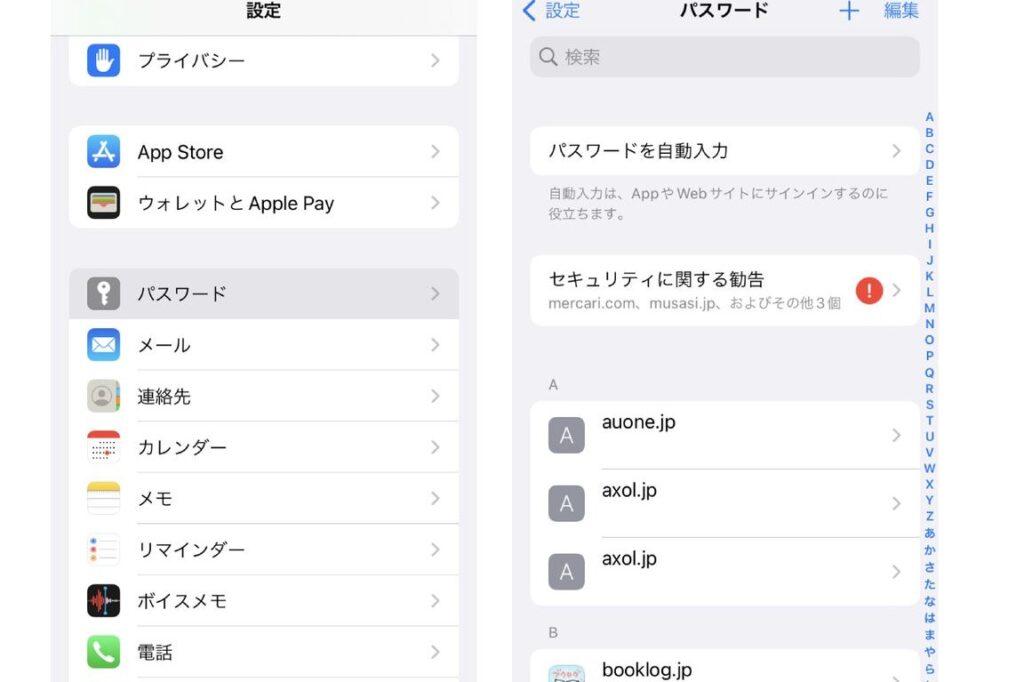
iPhoneを使っている私たちにとって、パスワードの管理は避けて通れない重要なテーマです。特に「iPhone パスワード保存 どこ」という疑問は、多くのユーザーが抱える悩みの一つです。アプリやウェブサイトのパスワードを安全に保存する方法を知っていれば、日常のストレスが軽減されますよね。
iPhone パスワード保存の基本
iPhoneでのパスワード保存は、セキュリティを強化し、ログインプロセスをスムーズにするために重要です。ここでは、パスワード保存の重要性と保存方法の概要を紹介します。
パスワード保存の重要性
パスワードを保存することは、アカウントのセキュリティを向上させるために欠かせません。具体的には、以下の理由があります。
- 安全性の向上: 複雑なパスワードを使うことで、アカウントへの不正アクセスを防げる。
- ストレスの軽減: 毎回パスワードを入力する手間が省ける。
- 多様性の管理: 異なるアカウントに対して異なるパスワードを設定しやすくなる。
保存方法の概要
iPhoneでは、パスワードを簡単に保存できる機能が搭載されています。以下の手順に従って、パスワードを保存します。
- 設定アプリを開く。
- 「ユーザー名とパスワード」を選択。
- 「自動入力を許可」をオンにする。
- ウェブサイトやアプリで、パスワードを入力する際に「パスワードを保存」オプションが表示されたら選択する。
- 保存したパスワードを確認するには、設定内の「パスワード」を選ぶ。
iPhoneにおけるパスワードの管理
iPhoneでのパスワード管理は、セキュリティを高めるための重要な手段です。パスワードを安全に保存する方法を理解することは、ユーザーにとって必須です。以下に、具体的な機能とその利用方法を詳しく説明します。
iCloud キーチェーンの利用
iCloud キーチェーンは、Appleのサービスの一つで、パスワードを簡単に保存し、管理できる機能です。このサービスを利用する手順は以下の通りです。
- 設定アプリを開く。 ホーム画面から設定を選択します。
- ユーザー名とパスワードを選ぶ。 設定メニューから「ユーザー名とパスワード」のオプションを探します。
- iCloud キーチェーンをオンにする。 「iCloud キーチェーン」を選択し、スイッチをオンにします。
- 必要に応じてiCloudにサインインする。 まだサインインしていない場合、Apple IDでサインインします。
- 自動入力を有効にする。 自動入力の設定を有効にします。
これで、Safariやアプリ内でのパスワードが自動的に保存されるようになります。
Safariのパスワード保存機能
Safariは、ウェブサイトのパスワードを管理しやすいツールです。この機能を利用する方法は以下の通りです。
- Safariを開く。 ホーム画面からSafariを選択します。
- ウェブサイトにアクセスする。 ログインしたいウェブサイトに行きます。
- ユーザー名とパスワードを入力する。 必要な情報を入力します。
- パスワードを保存するか確認する。 パスワードを保存するオプションが表示されるので、保存を選びます。
- 保存状況を確認する。 設定アプリから「ユーザー名とパスワード」でも保存状況を確認できます。
パスワードの確認方法
iPhoneのパスワード管理は重要です。これから、パスワードの確認方法を詳しく説明します。
設定メニューからの確認
設定メニューを利用して、保存されているパスワードを確認できます。以下の手順を実行してください。
- iPhoneのホーム画面で「設定」をタップする。
- 「ユーザー名とパスワード」を選択する。
- 「ウェブサイトとアプリのパスワード」をタップする。
- Face IDまたはTouch IDを使用して確認する。
- 表示されたリストから特定のウェブサイトやアプリを選択する。
- パスワードの表示をタップすると、パスワードが確認できる。
この方法で簡単にパスワードを確認できますので、いつでもチェックできます。
Safari内での確認
Safariブラウザ内でもパスワードを確認できます。以下の手順を実施しましょう。
- Safariを開いて、画面右下の「ブックマーク」アイコンをタップする。
- 「パスワード」を選択する。
- Face IDまたはTouch IDで確認する。
- 一覧から必要なウェブサイトを選ぶ。
- パスワードの横にある「目のアイコン」をタップする。
セキュリティ対策
セキュリティ対策は、iPhoneでパスワードを安全に保存するために重要です。強固なパスワードや二段階認証の活用が、さらなる保護を提供します。
強固なパスワードの設定
強固なパスワードは、アカウントのセキュリティを向上させる鍵です。以下の手順で、強固なパスワードを設定します。
- 8文字以上の長さを持つパスワードを選びます。
- 大文字と小文字を組み合わせて使用します。
- 数字や記号を取り入れます。例: !, @, #, $
- 特定の単語や名前を避けた(例えば「password」や自分の名前)パスワードを作成します。
- 他のアカウントやサービスで使用しているパスワードを
使いまわさないようにします。
強固なパスワードを設定することで、アカウントの不正アクセスを防止できます。この方法は、非常に重要です。
二段階認証の活用
二段階認証を活用することは、さらに安全性を高める効果的な手段です。設定手順は以下の通りです。
- iPhoneの設定アプリを開きます。
- 「Apple ID」をタップします。
- 「パスワードとセキュリティ」を選択します。
- 「二段階認証を設定」をタップします。
- 画面指示に従い、電話番号を入力し、SMSまたは電話で確認コードを受け取ります。
Conclusion
iPhoneでのパスワード保存は私たちのデジタルライフをより安全にし便利にするための重要なステップです。正しい方法でパスワードを管理することでアカウントのセキュリティを高めるだけでなく、毎日のストレスを軽減できます。
iCloudキーチェーンやSafariの機能を活用することで、パスワードの保存や確認もスムーズに行えます。強固なパスワードの設定や二段階認証の導入も忘れずに行いましょう。これらの対策を講じることで、私たちのデジタル環境をさらに安全に保つことができます。