LINEを使っている私たちにとって、アカウントのセキュリティは非常に重要です。特にLINEのパスワードはどこで見るのかという疑問を持つ方も多いでしょう。パスワードを忘れたときや、新しいデバイスでログインする際には、正確な情報が必要です。
LINE パスワードとは
LINEパスワードは、私たちのアカウントを安全に保つための重要な要素です。このパスワードは、アカウントにログインする際や新しいデバイスでのアクセス時に必要です。また、パスワードを定期的に更新することが、アカウントのセキュリティを向上させます。
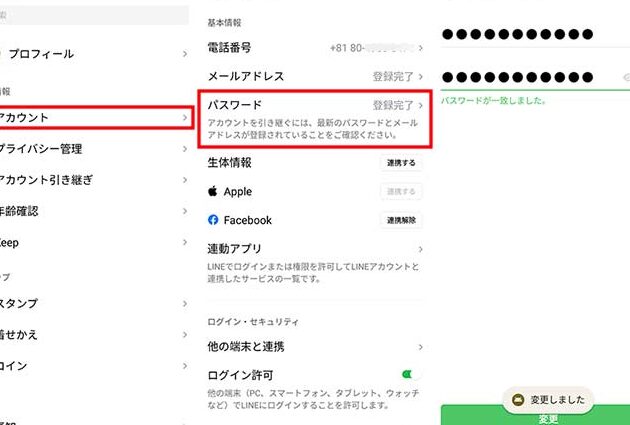
以下のステップに従って、LINEパスワードを設定または変更する方法をご紹介します。
- LINEアプリを開く。 ホーム画面からアプリを見つけてタップします。
- 「設定」アイコンを選択する。 画面右上の歯車マークをタップします。
- 「アカウント」を選択する。 アカウント設定の項目を探してタップします。
- 「パスワードの変更」を選択する。 現在のパスワードと新しいパスワードを入力します。
- 「確認」をタップする。 新しいパスワードが設定されたことを確認します。
このプロセスを終えると、アカウントの安全性が向上します。また、パスワードの管理に関する注意点についても考慮しましょう。以下にポイントを示します。
- 強力なパスワードを使用する。
- 定期的にパスワードを変更する。
- 他のアカウントと同じパスワードを使わない。
LINE パスワードの必要性
LINEのパスワードは、アカウントを保護するために不可欠です。特に、私たちの個人情報やメッセージが詰まったアカウントですので、セキュリティ対策が重要になります。では、その必要性を詳しく見ていきましょう。
セキュリティの観点
強力なパスワードは、アカウントの安全を守る壁になります。LINEのパスワードが漏洩すれば、他人が簡単にアカウントにアクセス可能になります。このため、以下のような理由からパスワードの重要性が浮き彫りになります。
- 個人情報の保護: プライバシーを守るために必要です。
- 不正アクセスの防止: 他人によるアカウント乗っ取りを防ぎます。
- 情報漏洩のリスク軽減: メッセージやデータが流出するリスクを減少させるためです。
利便性の向上
- 簡単なログイン操作: 自分だけのパスワードを知っているため、安心して利用できます。
- デバイスの同期がスムーズ: 他のデバイスでもスムーズにアクセス可能になります。
- ストレスフリーな使用感: 安全性を考慮したパスワードで、心配なくアプリを利用できます。
LINE パスワードの確認方法
LINEパスワードの確認は、アカウントのセキュリティを強化するために重要です。ここでは、スマートフォンとPCでの確認方法について詳しく説明します。
スマートフォンでの確認
スマートフォンを使用してLINEパスワードを確認する方法は以下の通りです。
- LINEアプリを開く。
- ホーム画面の右上にある「設定」アイコンをタップ。
- 「アカウント」を選択。
- 「パスワード変更」をタップ。
- パスワードを入力し、「確認」を選択。
- 新しいパスワードを設定し、「完了」を選択。
PCでの確認
PCからLINEパスワードを確認する方法は以下のようになります。
- LINEウェブ版にアクセスする。
- ログイン画面でIDと現在のパスワードを入力。
- ログイン後、右上の「設定」アイコンをクリック。
- 「アカウント設定」を選択。
- 「パスワード変更」をクリック。
- 新しいパスワードを設定し、「保存」を選択。
LINE パスワードの再設定
LINEのパスワードを再設定する手順は、簡単で迅速です。次の手順に従って、スムーズに再設定を進めましょう。
- LINEアプリを起動します。スマートフォンでLINEアプリを開いて、ホーム画面を表示します。
- 設定メニューにアクセスします。画面右上の歯車アイコンをタップして、設定メニューを開きます。
- アカウントを選択します。「アカウント」セクションを選び、アカウント設定のオプションを確認します。
- パスワードの変更を選択します。「パスワードを変更」または「パスワードの再設定」をタップします。
- 現在のパスワードを入力します。正しい現在のパスワードを入力し、確認ボタンをタップします。
- 新しいパスワードを入力します。強力な新しいパスワードを設定し、再度入力して確認します。
- 変更を保存します。全ての情報が正しいか確認し、保存ボタンをタップして変更を完了します。
- 再ログインを行うします。新しいパスワードを使用してLINEに再ログインし、正常にアクセスできることを確認します。
注意点
LINEのパスワードを管理する際には、いくつかの注意点があります。これらのポイントに従うことで、アカウントの安全性を高めることができます。
- 強力なパスワードを設定すること。 大文字、小文字、数字、記号を組み合わせた、少なくとも8文字以上のパスワードが推奨されます。
- 同じパスワードを使い回さないこと。 他のサービスで使用しているパスワードと異なるものに設定し、リスクを減少させましょう。
- 定期的にパスワードを変更すること。 3ヶ月ごとにパスワードの見直しを行い、更新する習慣をつけましょう。
- 二段階認証を利用すること。 サインイン時に追加のコードを要求することで、セキュリティを強化できます。
- 信頼できるデバイスでのみログインすること。 公共のWi-Fiや不明なデバイスからのアクセスは避けましょう。
- パスワード管理アプリの活用を検討すること。 複雑なパスワードを安全に保存でき、管理が容易になります。
Conclusion
LINEのパスワード管理は、私たちのアカウントを安全に保つために欠かせない要素です。強力なパスワードの設定や定期的な変更を行うことで、不正アクセスのリスクを大幅に減少させることができます。
また、パスワードを確認・変更する手順を理解することで、デバイス間でのスムーズなログインが可能になります。私たちが紹介した方法や注意点を参考にして、LINEのセキュリティを強化していきましょう。安心してLINEを楽しむために、今すぐパスワードの見直しを始めることをお勧めします。