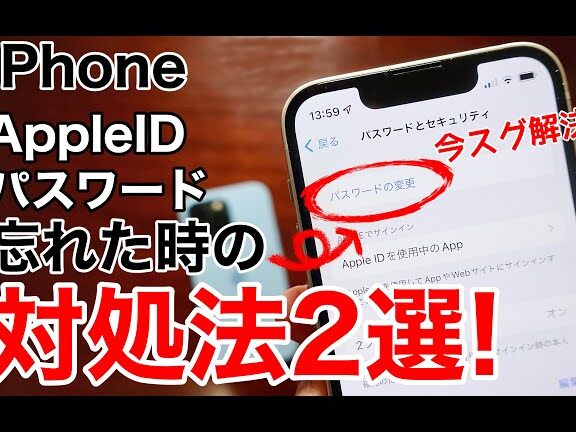
私たちが日々使うデジタルサービスの中で、セキュリティは最も重要な要素の一つです。特に、アップルアイディー パスワードとは、私たちのプライバシーを守るための鍵となります。アップルのエコシステムにおいて、このパスワードはどのような役割を果たしているのでしょうか。
アップルアイディー パスワードとは
アップルアイディー パスワードは、私たちのアップルのアカウントへのアクセスを保護するための重要な要素です。このパスワードは、特にセキュリティを向上させる方法として機能します。以下に、アップルアイディー パスワードに関する重要なポイントを挙げます。
- アップルアイディーとは:アップルアイディーは、iCloud、App Store、Apple Musicなどのサービスへのアクセスを提供します。
- パスワードの役割:このパスワードは、アカウントを保護し、プライバシーを守るために必要です。
- 強力なパスワードの設定:大文字、小文字、数字、記号を組み合わせたパスワードを使用すると、セキュリティが向上します。
- 二段階認証の利用:二段階認証を設定すると、不正アクセスのリスクがさらに低減します。
- パスワードの定期的な変更:定期的にパスワードを変更することで、アカウントの安全性を維持できます。
- パスワードの管理:パスワードマネージャーを使用すると、強力でユニークなパスワードを管理できます。
アップルアイディー パスワードの重要性
アップルアイディー パスワードは、私たちのデジタルセキュリティを守る上で重要な役割を果たします。このパスワードは、iCloud、App Store、Apple Musicなどのサービスへのアクセスを保護し、アカウントの安全性を高めます。
セキュリティの観点
アップルアイディー パスワードのセキュリティは、私たちの個人情報やデジタル資産を守るために必要不可欠です。以下のポイントを考慮しましょう。
- 強力なパスワードを選ぶ。 大文字、小文字、数字、記号を混ぜることで、推測されにくくなります。
- 二段階認証を有効にする。 パスワードに加えて、別の確認方法を使うことで、不正アクセスのリスクが下がります。
- パスワード管理ツールを使用する。 定期的にパスワードを変更し、管理ツールを使えば安全性が向上します。
アカウント保護
アカウントを保護するためには、アップルアイディー パスワードの適切な管理が不可欠です。重要な対策を挙げます。
- 定期的にパスワードを変更する。 60〜90日ごとに変更することで、潜在的なリスクを減少させます。
- フィッシングメールに注意する。 不審なメールからのリンクをクリックしないようにしましょう。
- デバイスのセキュリティを強化する。 最新のOSやアプリのアップデートを適用し、常に最新の状態を保ちます。
アップルアイディー パスワードの設定方法
アップルアイディー パスワードの設定は、私たちのアカウントの安全性を確保する第一歩です。このセクションでは、初回設定の手順と既存パスワードの変更手順について詳しく解説します。
初回設定の手順
アップルアイディーの初回設定を行うためには、次のステップを踏みます。
- Appleデバイスを起動する。 iPhone、iPad、またはMacの電源を入れます。
- 「設定」アプリを開く。 ホーム画面から設定アイコンをタップします。
- 「サインイン」を選択する。 設定画面で、ページの上部にある「サインイン」をタップします。
- 「Apple IDを作成」を選ぶ。 指示に従い、必要な情報を入力します。
- パスワードを設定する。 強力なパスワードを作成し、確認のため再入力します。
- セキュリティ質問を選ぶ。 アカウントのセキュリティを向上させるために、質問と回答を設定します。
- 「次へ」をタップする。 すべての情報が正しいことを確認し、「次へ」をタップします。
- メールアドレスの確認を行う。 指定したメールアドレスに送信された確認メールを開き、リンクをクリックします。
このステップを完了することで、新しいアップルアイディーアカウントが作成され、パスワード設定が完了します。
既存パスワードの変更手順
すでに設定されているアップルアイディーのパスワードを変更したい場合、以下の手順に従います。
- 「設定」アプリを開く。 デバイスのホーム画面から設定を選びます。
- 自分の名前をタップする。 設定画面の上部に表示される自分の名前をタップします。
- 「パスワードとセキュリティ」を選択する。 リストからこの項目を選びます。
- 「パスワードを変更」を選択する。 指示に従い、現在のパスワードを入力します。
- 新しいパスワードを入力する。 先ほどの手順と同様、強力なパスワードを作成し、再度入力します。
- 「変更を保存」をタップする。 すべての情報が正しいことを確認し、保存します。
アップルアイディー パスワードの管理
アップルアイディー パスワードの管理は、私たちのデジタルセキュリティを高めるために重要です。ここでは、パスワード管理の具体的な方法と定期的な更新の手順を示します。
パスワード管理アプリの活用
パスワード管理アプリを利用することで、パスワードの安全な保存と管理が可能です。以下の手順で、アプリを活用していきましょう。
- アプリの選定:信頼性の高いパスワード管理アプリを選びます。
- アプリのインストール:選んだアプリをスマートフォンやPCにインストールします。
- アカウントの作成:アプリを開き、アカウントを作成します。
- マスターパスワードの設定:安全なマスターパスワードを設定し、忘れないようにメモします。
- パスワードの追加:各サービスのパスワードをアプリに追加します。
- 定期的なバックアップ:データのバックアップを定期的に行います。
定期的なパスワード更新
- 更新のタイミング:3ヶ月ごとにパスワードを更新することを考えます。
- 新しいパスワードの選定:8文字以上で、数字や記号を含む強固なパスワードを作成します。
- パスワードの変更:各サービスの設定からパスワードを変更します。
- 更新情報の記録:新しいパスワードをパスワード管理アプリに保存します。
- セキュリティ質問の見直し:必要に応じて、セキュリティ質問を更新します。
結論
アップルアイディー パスワードは私たちのデジタルライフにおいて欠かせない要素です。このパスワードを適切に管理することで私たちのプライバシーとデータをしっかり守ることができます。強力なパスワードの設定や二段階認証の活用は特に重要であり、これらの対策を講じることで不正アクセスのリスクを大幅に減少させることができます。
また定期的なパスワードの変更やパスワード管理ツールの利用も忘れずに行いましょう。これらの取り組みを通じて私たちのアカウントの安全性を高め、安心してデジタルサービスを利用できる環境を整えられます。セキュリティ意識を高めることで、より安全なデジタルライフを実現していきましょう。