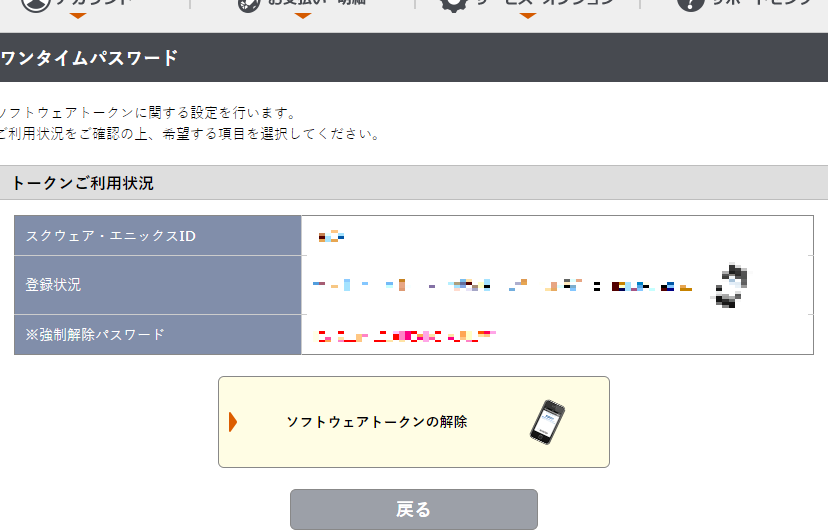
ゲームを楽しむ中で、アカウントのセキュリティは非常に重要です。特に、スクウェア・エニックスのサービスを利用する際には、強制解除パスワードが何桁かを知っておくことが必要です。このパスワードは、アカウントの保護や不正アクセス防止に役立ちますが、具体的な桁数については多くの人が疑問に思っています。
スクエニ 強制解除パスワードとは
スクエニの強制解除パスワードは、アカウントの安全を確保するために必要な重要な要素です。このパスワードは、特定の状況下でアカウントにアクセスするために使用されます。具体的には、アカウントがロックされたり、パスワードを忘れた場合に用いられます。また、不正アクセスからアカウントを守るためにも、このパスワードの設定が求められます。
以下の手順に従って、強制解除パスワードを設定することができます。すぐにでも実行して、アカウントの安全性を高めましょう。
- スクエニの公式サイトにアクセスする。ブラウザを開き、スクエニ公式ページに移動します。
- アカウントにログインする。ユーザー名とパスワードを入力して、アカウントにログインします。
- アカウント設定に移動する。ログイン後、アカウント設定のメニューを見つけてクリックします。
- 強制解除パスワードを設定する。関連するオプションを選択し、強制解除パスワードを設定します。この際、他人が容易に推測できない内容に設定します。
- 設定を保存する。確認画面が表示されたら、設定内容を確認して保存します。
- パスワードを記録する。安全な場所に新しいパスワードを記録しましょう。忘れないようにするためです。
パスワードの桁数
強制解除パスワードの桁数は非常に重要です。スクウェア・エニックスのセキュリティの基準に従う必要があります。通常、このパスワードは、特定の規則に基づいて設定されています。
一般的な桁数
一般的に、スクウェア・エニックスの強制解除パスワードは6桁から8桁で構成されています。この範囲に収まることで、アカウントの保護が強化されます。また、パスワード内に大文字と小文字、数字を混在させると安全性が向上します。
特殊なケース
時には10桁以上のパスワードが必要な場合もあります。たとえば、アカウントに高いセキュリティレベルを求める場合、複雑なパスワードを推奨します。以下の状況に当てはまります。
- アカウントが何度も不正アクセスを受けた場合
- 大切な情報が含まれているアカウントの場合
- 特別なキャンペーンやプロモーションに参加する際
パスワード管理の重要性
アカウントのセキュリティを守るために、パスワード管理は重要です。特に、スクウェア・エニックスのサービスを利用する際の強制解除パスワードは信頼性を高め、安全なゲーム体験を提供します。
安全なパスワードの作成方法
安全なパスワードを作成することで、アカウントの保護が強化されます。以下の手順を踏んで、強固なパスワードを作成しましょう。
- 6桁以上のパスワードを設定する。 大文字、小文字、数字を混在させることで安全性を向上させます。
- 特別な記号を含める。 !、@、#、$ などの記号を入れると、さらに複雑になります。
- 辞書に載っている単語を避ける。 簡単に推測されるような単語は使用しないようにしましょう。
- 個人情報を含めない。 誕生日や名前など、他人が知っている情報は避けるべきです。
- パスワードは定期的に変更する。 定期的に新しいパスワードに更新し、古いものは使わないようにしましょう。
パスワードの保管方法
パスワードを安全に保管する方法も重要です。適切な保管方法をご紹介します。
- パスワードマネージャーを使用する。 安全にパスワードを管理できるツールは、便利で安全です。
- メモ紙に書かない。 目に見える場所に貼ると、他人に見られる危険があります。
- バックアップを取る。 パスワードの記録を別の安全な場所に保存しておくことが大切です。
- 2段階認証を利用する。 追加のセキュリティレイヤーを設け、アカウントの安全性を高めましょう。
スクエニのセキュリティ対策
私たちは、スクウェア・エニックスのサービスを利用する際に必要なセキュリティ対策について理解を深める必要があります。具体的には、強制解除パスワードの設定が重要です。以下のステップに従って、アカウントをより安全に保つ方法を見ていきましょう。
- 公式サイトにアクセスする。 スクウェア・エニックスの公式ウェブサイトにログインします。
- アカウント設定を開く。 プロフィールアイコンをクリックし、アカウント設定メニューを選びます。
- 強制解除パスワードの設定を選択する。 セキュリティ設定の項目を見つけてクリックします。
- 新しいパスワードを入力する。 6桁以上のパスワードを入力し、大文字、小文字、数字を混ぜます。
- パスワードの確認を行う。 同じパスワードをもう一度入力して確認します。
- 変更を保存する。 設定が完了したら、変更を保存するボタンをクリックします。
- ログアウトする。 アカウントの安全性を確認するために、ログアウトして再度ログインします。
この手順を一通り行うことで、アカウントの安全が確保されます。また、私たちは安全なパスワードを作成する際に、辞書に載っている単語や個人情報を避け、定期的にパスワードを変更することも重要です。
パスワードリセット手順
私たちは、スクウェア・エニックスの強制解除パスワードをリセットするための手順を以下に示します。これに従うことで、スムーズにパスワードを変更できます。
- 公式サイトにアクセスします。 スクウェア・エニックスの公式サイトを開いて、ログインページに進みましょう。
- 「パスワードを忘れた場合」をクリックします。 ログインページにあるリンクを選択し、パスワードリセットの手続きに進みます。
- 登録メールアドレスを入力します。 使用しているアカウントに関連付けられたメールアドレスを入力してください。
- メールを確認します。 指定したメールアドレスに届いたリセットリンクを確認します。迷惑メールフォルダもチェックしましょう。
- リセットリンクをクリックします。 メール内のリンクをクリックして、パスワードリセットページにアクセスします。
- 新しいパスワードを入力します。 指示に従い、安全な新しいパスワードを設定してください。大文字、小文字、数字、記号を含めましょう。
- パスワード変更を保存します。 新しく作成したパスワードを確認し、設定を完了させてください。
結論
アカウントの安全性を確保するために強制解除パスワードの設定は欠かせません。スクウェア・エニックスの基準に従い適切な桁数と複雑さを持つパスワードを選ぶことで不正アクセスから守ることができます。
私たちは、定期的にパスワードを見直し安全性を高めることが重要だと考えています。またパスワード管理の方法をしっかりと理解し実践することで、アカウントの安全をさらに強化できます。これからも安全なゲームライフを楽しむために、しっかりとしたセキュリティ対策を講じていきましょう。