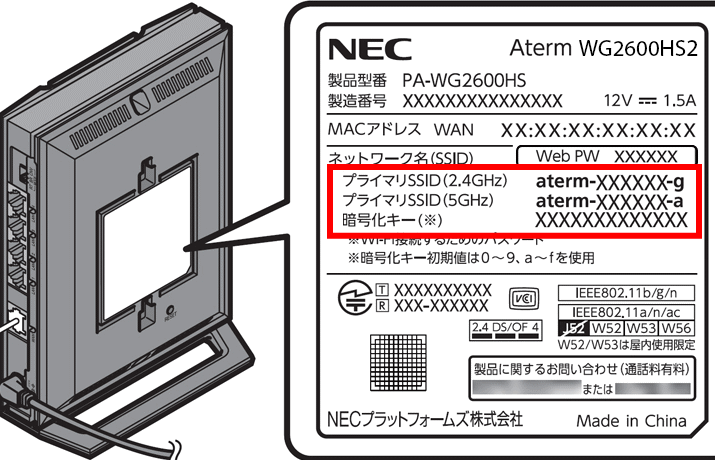
私たちの生活に欠かせない存在となったWi-Fiですが、nec wifi パスワード どれか分からないと困ってしまいますよね。特に新しいルーターを設定する際や、パスワードを忘れてしまった場合、正しい情報を手に入れることが重要です。私たちは、これからその解決策を探っていきます。
NEC WiFi パスワードの重要性
Wi-Fiパスワードは、ネットワークの安全性を維持するために不可欠です。特にNECのWi-Fiパスワードは、ユーザーがスムーズにインターネットを利用できるようにする重要な要素です。以下の観点から、その重要性を詳しく見ていきましょう。
セキュリティの観点
- 不正アクセスの防止
Wi-Fiパスワードは、無断利用やデータ漏洩を防ぐための第一線となります。
- 個人情報の保護
暗号化されたパスワードを使用することで、個人情報や重要なデータを守ることができます。
- ネットワークの安定性保持
認証されたユーザーのみがアクセスすることで、ネットワークの混雑を軽減します。
利便性の観点
- 簡単なデバイス接続
パスワードが明確であれば、モバイルデバイスやパソコンの接続がスムーズになります。
- トラブルシューティングの容易さ
適切なパスワードを知っていると、接続の問題を迅速に解決できます。
- ネットワーク管理の効率化
NEC WiFi パスワードの確認方法
NECのWiFiパスワードを確認する方法には、主に二つの手段があります。それぞれの手順を詳しく見ていきましょう。
ルーターの設定画面からの確認
- ルーターの電源を入れる。
- Wi-Fiに接続するデバイスを用意する。
- ウェブブラウザを開く。
- アドレスバーにルーターのIPアドレスを入力する。
- 一般的には「192.168.11.1」または「192.168.0.1」です。
- 管理者ログイン画面が表示される。
- 初期のユーザー名およびパスワードを入力する。通常、これもルーターの底面に記載されています。
- 設定メニューから「無線設定」または「Wi-Fi設定」を選択する。
- 「セキュリティ設定」をクリックし、パスワードを確認する。
マニュアルの参照
- NECの公式ウェブサイトを訪れる。
- 該当するルーターモデルの製品ページを見つける。
- 「マニュアル」や「取扱説明書」を探してダウンロードする。
- ダウンロードしたファイルを開く。
- Wi-Fiパスワードに関するセクションを探す。
- 多くの場合、設定方法や初期パスワードが記載されています。
NEC WiFi パスワードの変更方法
設定画面での手順
- ルーターのIPアドレスをブラウザのアドレスバーに入力します。 通常、192.168.0.1または192.168.1.1などです。
- 管理者ログイン画面にアクセスします。 ユーザー名とパスワードを入力。初期設定では「admin」や「password」のことが多いです。
- メニューから「無線設定」または「Wi-Fi設定」を選択します。 ここでWi-Fi関連の設定に入ります。
- 「Wi-Fiパスワード」または「セキュリティ設定」と表示されるオプションを探します。 そこに現在のパスワードや新しいパスワードを入力できます。
- 新しいパスワードを入力したら、「保存」または「適用」ボタンをクリックします。 変更が保存されます。
- ルーターを再起動する場合があります。 設定変更後、再起動が必要な場合には指示に従います。
注意点
- パスワードは8文字以上推奨です。 大文字、小文字、数字、特殊文字を組み合わせるとさらに安全です。
- 変更後は接続デバイス全てで新しいパスワードを使用します。 これを忘れると接続できません。
- 設定画面へのアクセスにはインターネット接続が必要です。 接続が途切れていると手順を進められません。
- 変更作業中は他の設定を変更しないように注意します。 予期せぬトラブルが起こる可能性があります。
- 設定を保存したら、必ず動作確認を行います。 確認することで確実に新しい設定が反映されているか確認できます。
よくある問題と対処法
Wi-Fiに関する問題は多くありますが、正しい対処法を知っているとスムーズに解決できます。以下に、よくある問題とその対処法を示します。
パスワードを忘れた場合
パスワードを忘れたときは、以下の手順を試してください。
- ルーターの裏面を確認。 多くのルーターでは、初期パスワードが記載されています。
- 設定画面にアクセス。 ブラウザにルーターのIPアドレス(例:192.168.1.1)を入力して、管理者ログインをします。
- 「無線設定」を選択。 このオプションから、Wi-Fiのパスワードを確認できます。
- マニュアルを参照。 NECの公式サイトから機種の取扱説明書をダウンロードし、パスワードに関するセクションを確認します。
接続トラブルの解決策
- ルーターを再起動。 電源をオフにし、数秒後に再度オンにしてください。
- デバイスのWi-Fi設定を確認。 接続しているデバイスのネットワーク設定を再確認します。
- Wi-Fiパスワードの確認。 正しいパスワードを使用しているか再チェックしましょう。
- 最新のファームウェアを確認。 ルーターの設定から、ファームウェアの更新が必要か確認します。
- 距離を確認。 ルーターからの距離や障害物が接続に影響することがあります。
Conclusion
私たちがWi-Fiを快適に利用するためにはNECのWi-Fiパスワードの理解が不可欠です。パスワードを確認したり変更したりする手順を知っておくことでセキュリティを強化しネットワークの安定性を保つことができます。
またトラブルシューティングの方法を把握しておくことで問題解決がスムーズになります。これからもNECのWi-Fiを活用し快適なインターネット環境を維持していきましょう。私たちの情報が皆さんの役に立つことを願っています。