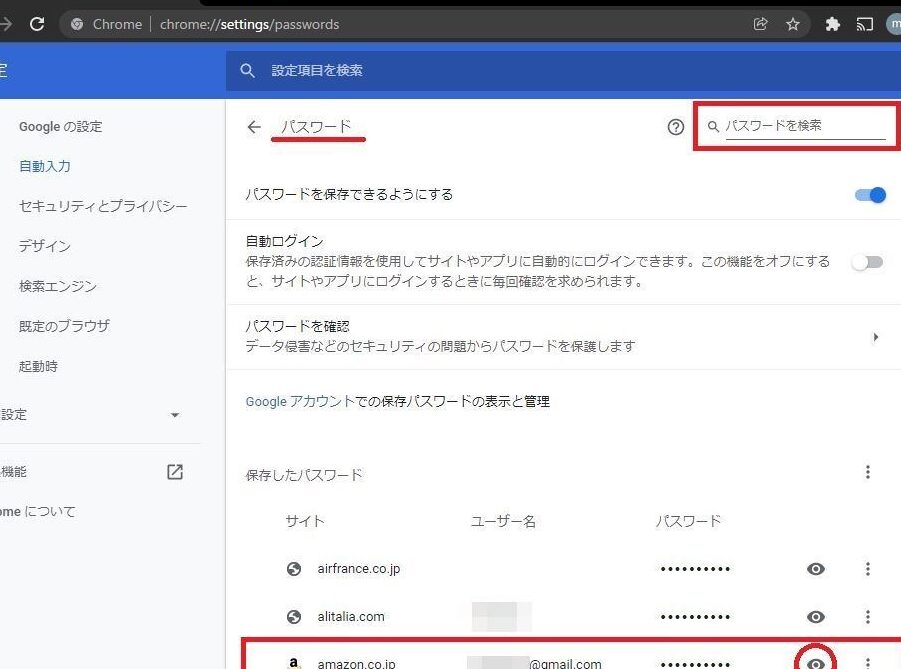
オンラインショッピングの便利さを享受する中で、私たちが直面する課題の一つがパスワードの管理です。特に「amazonのパスワードどこで見る」という疑問は、多くのユーザーにとって重要なポイントです。アカウントの安全を保つためには、パスワードを適切に確認し、必要に応じて変更することが欠かせません。
Amazonのパスワードの基本
私たちのアカウントを保護するため、パスワードの管理は重要です。特にAmazonのようなオンラインプラットフォームでは、パスワードの確認や更新が求められます。このセクションでは、パスワードの重要性とその管理方法について詳しく説明します。
パスワードの重要性
パスワードはアカウントの第一の防衛線です。強力なパスワードは不正アクセスを防ぎ、個人情報を保護します。例えば、以下の点が挙げられます。
- 複雑さ: 大文字、小文字、数字、記号を組み合わせることで、強度が増します。
- ユニークさ: 他のアカウントと同じパスワードを使わないことが重要です。
私たちは、強いパスワードを持つことで安全性を高めることができます。
パスワードの管理方法
パスワードの管理は非常に重要です。以下の手順で、私たちはより良いパスワード管理ができます。
- パスワードを定期的に変更する: 半年ごとに更新が推奨されています。
- パスワードマネージャーを利用する: 使いやすいツールが多く、すべてのパスワードを安全に保存できます。
- 二段階認証を設定する: ログイン時に追加の確認が求められるため、さらに安全です。
- 再利用を避ける: 同じパスワードを別のサイトで使わないことが推奨されています。
Amazonアカウントの確認方法
Amazonアカウントの確認は、セキュリティを確保するために重要な手段です。以下の方法で登録メールアドレスやパスワードを確認できます。
登録メールアドレスの確認
私たちは、登録しているメールアドレスを確認することでアカウントに関連する情報を受け取ることができます。手順は次の通りです。
- Amazonのウェブサイトにアクセスします。
- 画面右上の「サインイン」をクリックします。
- アカウント情報を入力します。ユーザー名やパスワードが必要です。
- ログイン後、画面左上の「アカウント&リスト」を選択します。
- 「お客様の情報」を選んで、登録メールアドレスを確認します。
パスワードをリセットする手順
もしパスワードを忘れてしまった場合、リセットすることが必要です。リセット手順は以下のように行います。
- Amazonのウェブサイトにアクセスします。
- 「サインイン」ページ下部の「パスワードをお忘れですか?」をクリックします。
- 登録メールアドレスまたは電話番号を入力します。
- 「続行」をクリックし、指示に従ってリセットリンクをメールで受け取ります。
- メールを開き、リセットリンクをクリックします。
- 新しいパスワードを設定し、「パスワードを変更」をクリックします。
モバイルアプリでの確認
モバイルアプリを利用して、Amazonのパスワードを確認する方法を以下に示します。この手順に従うことで、アカウント管理が簡単になります。
アプリからのログイン方法
- Amazonアプリを開く。 ホーム画面にアイコンが表示されています。
- 「サインイン」をタップする。 ログイン画面に進みます。
- 登録済みのメールアドレスを入力する。 正確に入力しないと、エラーが発生します。
- 「パスワードを忘れましたか?」をタップする。 パスワードのリセットページに進みます。
- 指示に従って、メールで送信されたリンクをチェックする。 リンクをクリックして新しいパスワードを作成します。
- アプリに戻り、新しいパスワードでログインする。 これでアカウントにアクセスできます。
パスワード管理の機能
Amazonアプリにはパスワード管理の機能があります。この機能を活用して、アカウントを安全に保ちましょう。
- パスワードの保存機能</strong: 持っているパスワードをアプリに保存し、次回のログイン時に自動入力されます。
- パスワード変更機能: 定期的にパスワードを変更し、セキュリティを強化します。探すメニューから「アカウント設定」を選択します。
- セキュリティ情報の確認: アカウント設定でセキュリティ情報を確認できます。これにより、アカウントの安全性を維持します。
セキュリティの強化
セキュリティの強化は、アカウントを保護するために不可欠です。以下の方法で安全性を高められます。
二段階認証の設定
二段階認証を設定することで、アカウントの安全性が飛躍的に向上します。以下の手順を実行してください。
- Amazonのウェブサイトにアクセスし、アカウントにログインします。
- 「アカウントサービス」をクリックします。
- 「ログインとセキュリティ」を選択します。
- 「二段階認証の設定」をクリックします。
- 電話番号を入力し、SMSで送られてくるコードを受け取ります。
- 受け取ったコードを入力し、「確認」ボタンを押します。
- 設定が完了したら、必ず確認メッセージが表示されることを確認します。
これで、追加のセキュリティが完了しました。大切なアカウントを守るため、ぜひ設定を行ってください。
パスワード変更の推奨タイミング
パスワードの変更は、セキュリティを維持するために重要です。以下のタイミングで変更を検討しましょう。
- 定期的に、最低でも6か月ごとにパスワードを変更します。
- 不審なログインがあった場合、すぐにパスワードを変更します。
- 他のサービスでパスワードが漏れた場合、すぐにアカウントのパスワードを変更します。
- 新しいデバイスからのアクセス時、特に変更を検討します。
- パスワードを作成した際、強力なものにすることを忘れずに。
Conclusion
私たちがオンラインショッピングを楽しむ中でアカウントの安全性を確保することは非常に重要です。Amazonのパスワード管理についての理解を深めることで、より安心して買い物を続けることができます。パスワードの確認や変更方法を把握し定期的に見直すことで、セキュリティを強化できます。
また、二段階認証の設定やパスワードマネージャーの利用は、より安全なアカウント管理に役立ちます。私たち全員がこれらの対策を講じることで、安心してオンラインでのショッピングを楽しむことができるでしょう。