私たちの生活に欠かせないインターネット。しかし、**NECルーターのパスワードはどこにあるのか**と悩んでいる方も多いのではないでしょうか。ルーターの設定やセキュリティを強化するためには、正しいパスワードを知ることが重要です。
NEC ルーターの概要
NECルーターは、家庭や企業で広く利用されているネットワーク機器です。これらのルーターは、高速インターネット接続を提供し、データの安全な送受信を行います。多機能で、ユーザーフレンドリーな設計が特徴です。
NECルーターの主な特徴
- 信号強度: NECルーターは、広範囲にわたって強い信号を提供します。
- セキュリティ: 高度なセキュリティ機能を備え、ネットワークを保護します。
- 設定の簡便さ: 直感的なユーザーインターフェースで、簡単に設定ができます。
- デュアルバンド機能: 2.4GHzと5GHzの両方をサポートし、安定した接続を確保します。
NECルーターのセキュリティ
強力なセキュリティ機能が、ネットワークを脅威から守ります。私たちは、以下のポイントに注目する必要があります。
- パスワードの設定: 初期設定のパスワードを変更することが重要です。
- ファイアウォール設定: 内部ネットワークを守るため、有効に設定します。
- ファームウェアの更新: 定期的に最新の状態に保つことで、セキュリティを強化します。
パスワードの重要性
ルーターのパスワードは、ネットワークの安全性を維持するために非常に重要です。適切なパスワードは、不正アクセスから私たちのデータを保護します。
セキュリティの観点
- 初期設定を確認する
初期パスワードは多くのユーザーに知られているため、変更が必要です。
- 強力なパスワードを設定する
英数字と記号を含む、最低8文字のパスワードを選びましょう。
- 定期的にパスワードを変更する
3ヶ月ごとにパスワードを見直し、変更を行います。 -
パスワード管理ツールの利用を検討する
複数のパスワードを安全に管理できるツールを使うと利便性が向上します。
- パスワードを他者と共有しない
信頼できる人にも伝えないことが大切です。
ネットワークの安定性
- ルーターのファームウェアを常に更新する
最新のセキュリティパッチを適用し、脆弱性を防ぎます。
- ゲストネットワークを設定する
ホームネットワークと分けることで、より高いセキュリティを実現します。
- 接続デバイスを定期的に監視する
不明なデバイスが接続されていないか確認します。
- DHCP設定を確認する
不要なデバイス接続を防ぐため、固定IPを活用します。
- 無線信号を暗号化する
NEC ルーターのパスワードの場所
NECルーターのパスワードは設定やセキュリティに不可欠な要素です。以下の方法で、パスワードの所在を確認することができます。
初期設定時のパスワード
初期設定時のパスワードは、ルーターのマニュアルやパッケージに記載されています。多くの場合、以下の手順で確認できます。
- ルーターの電源を入れる。
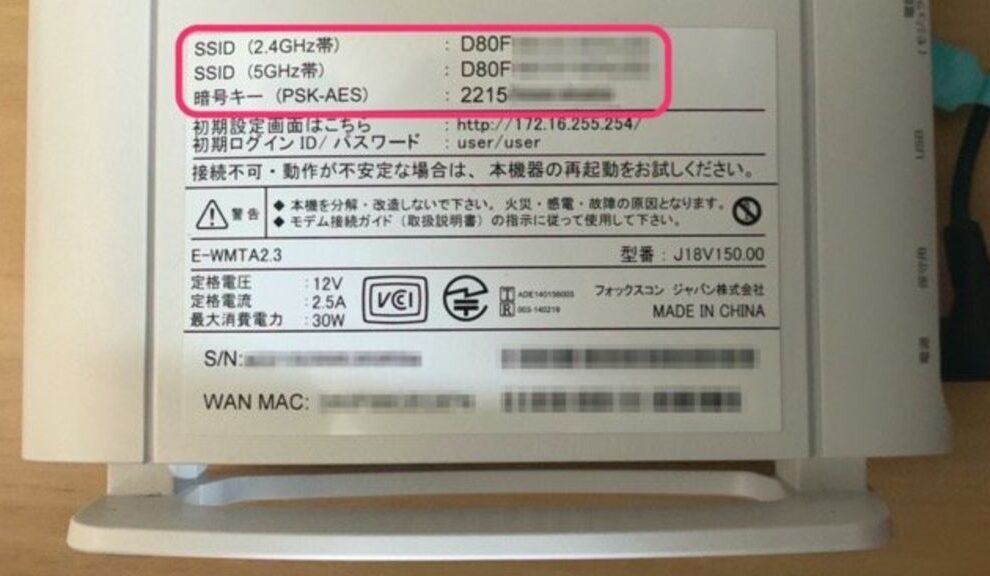
- ルーターの背面や底面を確認する。
- ラベルに記載された情報を探す。
- マニュアルを確認して初期パスワードを特定する。
この初期パスワードは、最初に設定したときのみ必要です。設定後は、必ず変更することが推奨されています。
ルーター本体のラベル
ルーター本体のラベルには、パスワード情報が記載されています。具体的には以下の情報を探します。
- ルーターの本体を見つける。
- ラベルの位置を確認する。
- SSIDとパスワードのセクションを探す。
- 記載されたパスワードをメモする。
パスワードの変更方法
NECルーターのパスワードを変更することは、ネットワークセキュリティを強化するための重要なステップです。次に、具体的な手順を示しますので、順を追って行ってください。
管理画面へのアクセス
- ルーターの電源を入れます。
- コンピューターまたはスマートフォンを接続します。 Wi-FiまたはEthernetケーブルで接続可能です。
- ウェブブラウザを開きます。
- アドレスバーに192.168.11.1またはnec.blend.netを入力し、Enterキーを押します。
- ログインページが表示されるので、初期のユーザー名とパスワードを入力します。通常、ユーザー名はadmin、パスワードはadminまたはルーターの裏面に記載された初期パスワードです。
パスワード変更手順
- 管理画面にログイン後、「設定」タブを探します。
- 「無線設定」または「セキュリティ設定」を選択します。
- 「パスワード変更」オプションをクリックします。
- 現在のパスワードを入力します。
- 新しいパスワードを入力します。強力なパスワードには、大文字、小文字、数字、および記号を含めることが推奨されます。
- 新しいパスワードを再度入力し、一致することを確認します。
- 「保存」または「適用」ボタンをクリックして変更を反映させます。
よくあるトラブルシューティング
私たちのNECルーターに関するよくあるトラブルを解決するための具体的な手順を以下に示します。これらの手順を踏むことで、問題の特定と解決がスムーズに行えます。
- ルーターの再起動を行う。電源を切り、数秒待ってから再度電源を入れる。
- 接続されているケーブルをチェックする。すべてのケーブルが正しく接続されているか確認する。
- ルーターのパスワードを確認する。ルーターの背面または底面にあるラベルをチェックし、初期パスワードが記載されている。
- 設定画面にアクセスする。ウェブブラウザを開き、ルーターのIPアドレスを入力して管理画面に入る。
- ネットワーク設定を見直す。不適切な設定がないか確認し、必要に応じて修正する。
- ファームウェアの更新を行う。最新のバージョンにアップデートし、セキュリティとパフォーマンスを向上させる。
- 再度接続を試みる。デバイスを再起動し、再びネットワークに接続する。
- 問題が解決しない場合は、サポートセンターに問い合わせる。NECのテクニカルサポートに連絡し、専門的なアドバイスを受ける。
Conclusion
NECルーターのパスワードの管理は私たちのネットワークセキュリティを守る上で非常に重要です。正しいパスワードを設定し定期的に見直すことで、不正アクセスのリスクを大幅に減少させることができます。
また、ルーターの設定やファームウェアの更新を怠らず、常に最新の状態を保つことが私たちのデータを守る鍵となります。これらの対策を講じることで、安心してインターネットを利用できる環境を整えられます。私たちのネットワークを安全に保つために、今すぐ行動を起こしましょう。