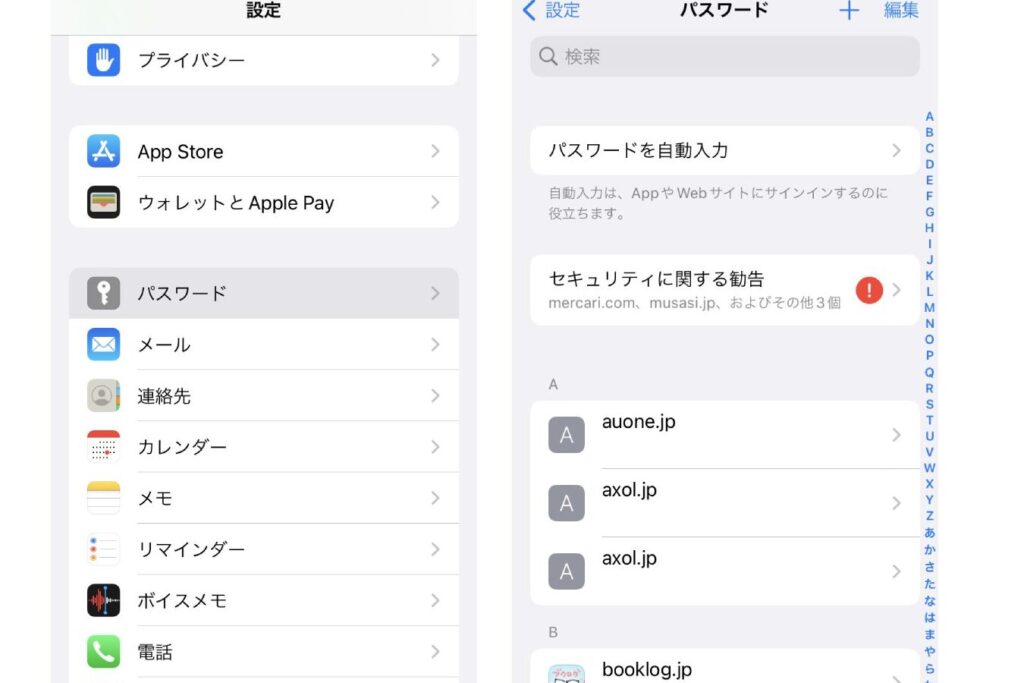
iPhoneを使っていると、パスワードの管理が重要になってきますよね。特に、アプリやウェブサイトのパスワードを忘れてしまった時、どうやって確認すれば良いのでしょうか?私たちは、iPhoneのパスワードを簡単に確認する方法を知っておくことで、ストレスを軽減できると考えています。
iPhone パスワードを確認する方法
iPhoneのパスワードの確認方法はシンプルで便利です。設定アプリやiCloudを活用することで、忘れたパスワードを迅速に確認できます。
設定アプリを使う
まず、設定アプリを使用してパスワードを確認する手順を示します。この方法は非常に直感的です。
- 設定アプリを開く。
- 「パスワード」をタップする。
- Face IDまたはTouch IDで認証する。
- アプリやウェブサイトのパスワードを探す。
- 確認したい項目を選択する。
- パスワードを表示させるために目のアイコンをタップする。
この手順で、必要なパスワードを再確認できます。簡単ですよね。
iCloudを利用する
iCloudを活用すると、他のデバイスからもパスワードにアクセス可能です。次の手順に従ってください。
- iCloud.comにアクセスする。
- Apple IDでサインインする。
- 「キーチェーン」を選択する。
- 検索バーを使用して必要なパスワードを探す。
- 確認したいパスワードをクリックする。
- パスワードを表示させる。
パスワードを忘れた場合
パスワードを忘れた時の対処法として、リセット手順やサポートへの連絡方法があります。確実にパスワードを再設定し、アカウントへのアクセスを取り戻しましょう。以下、その手順を詳しく説明します。
リセット手順
パスワードをリセットするには、次の手順を踏みます。
- 「設定」アプリを開く。 ホーム画面から設定アイコンをタップします。
- 「ユーザー名」をタップする。 自分のApple ID名を選択します。
- 「パスワードとセキュリティ」を選択する。 この項目をタップして進みます。
- 「パスワードを変更」を選ぶ。 画面の指示に従って、セキュリティ質問に答えます。
- 新しいパスワードを入力する。 力強いパスワードを作成し、再度入力して確認します。
- 「完了」をタップする。 新しいパスワードでサインインできるようになります。
サポートへの連絡
- Appleのサポートページにアクセスする。 ウェブブラウザを開いてApple公式サイトへ行きます。
- 「サポート」を選択する。 メニューから「サポート」をクリックします。
- 「パスワードのサポート」を選ぶ。 パスワード関連のオプションをクリックします。
- 「チャット」または「電話」を選択する。 自分に適したサポート方法を選びます。
- 指示に従う。 担当者からの指示に従って、問題を解決します。
他のデバイスでの確認方法
iPhone以外のデバイスでもパスワードを確認する方法があります。具体的には、iPadやMacを利用して簡単に確認できます。以下の手順を参考にしてください。
iPadやMacで確認
- 設定アプリを開く – ホーム画面から設定アプリを探し、タップします。
- パスワードを選択 – 設定メニュー内から「パスワード」を選択します。
- Face IDまたはTouch IDで認証 – セキュリティを確保するため、Face IDまたはTouch IDで認証を行います。
- 必要なパスワードを探す – 表示されたリストから目的のアプリまたはウェブサイトを見つけます。
- パスワードを表示する – 選択した項目をタップし、パスワード欄を表示させます。
まとめ
iPhoneのパスワードを確認する方法は、非常にシンプルです。以下の手順を参考にし、必要なパスワードを簡単に見つけましょう。
- 設定アプリを開く – ホーム画面から「設定」アイコンをタップします。
- 「パスワード」を選択する – 設定メニューをスクロールし、「パスワード」を見つけて選択します。
- Face IDまたはTouch IDで認証する – 使用中の認証方法を利用して、本人確認を行います。
- 必要なアプリやサイトのパスワードを探す – 表示されるリストから、目的のアプリやサイトを見つけます。
- パスワードを表示する – 選択した項目をタップして、パスワードを確認します。
この手順でiPhone内のパスワードはすぐに確認できるため、アプリやウェブサイトへのログインもスムーズになります。
さらに、iCloud経由で他のデバイスでも確認できる方法があります。これに従うことで、パスワード管理が向上します。
- iCloudにアクセスする – ウェブブラウザを開き、iCloudのサイトにアクセスします。
- Apple IDでサインインする – 自分のApple IDとパスワードを入力します。
- 「キーチェーン」を選択する – サインイン後、キーチェーンのオプションを見つけて選択します。
- パスワードを検索する – 目的のサイトやアプリをリストから探し、パスワードを表示します。
Conclusion
iPhoneのパスワード管理は私たちの日常に欠かせない要素です。設定アプリやiCloudを活用することで、必要なパスワードを簡単に確認できることがわかりました。これにより、パスワードを忘れた際のストレスを軽減し、スムーズなデジタルライフを送ることができます。
また、パスワードのリセット方法やサポートへのアクセスも理解することで、万が一のトラブルにも迅速に対応できます。私たちが紹介した手順を参考にして、安心してiPhoneを使い続けましょう。パスワード管理をしっかりと行い、セキュリティを高めることが大切です。