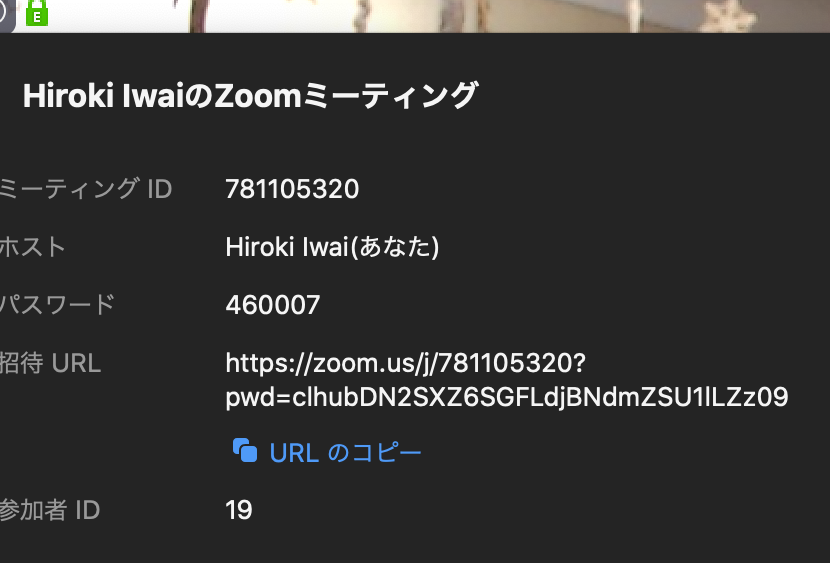
オンライン会議が日常になった今、私たちはZoomを使う機会が増えています。しかし、ZoomのURLパスワードがどこにあるのか、迷ってしまうことはありませんか?「Zoom URL パスワード どこ」とは、私たちが直面する一般的な疑問です。この疑問を解決するために、この記事ではZoomのパスワードの見つけ方や設定方法について詳しく解説します。
Zoom URL パスワードとは
Zoom URL パスワードは、オンライン会議に参加する際に必要なセキュリティ要素です。このパスワードによって、許可されたユーザーのみが会議にアクセスできます。以下に、このパスワードを見つけたり設定したりする方法を示します。
- Zoomアプリを開く。 Zoomのデスクトップアプリまたはモバイルアプリを起動します。
- サインインする。 自分のアカウント情報を使ってログインします。
- 「ミーティング」をクリックする。 メインメニューから「ミーティング」タブを選択します。
- 開催予定のミーティングを選択する。 パスワードが必要な該当ミーティングを探します。
- ミーティングの詳細を表示する。 選んだミーティング内容をクリックして詳細を開きます。
- パスワードを確認する。 ミーティング詳細内に表示されたパスワードを確認します。
- 参加者とパスワードを共有する。 参加者が会議にアクセスできるよう、パスワードを共有します。
Zoom URL パスワードの必要性
ZoomのURLパスワードは、オンライン会議を安全に保つための重要な要素です。私たちは、Zoomを利用する際にこのパスワードがどのように役立つかを理解する必要があります。
セキュリティの向上
ZoomのURLパスワードは、会議のセキュリティを強化します。特に、外部の不正アクセスを防ぐ役割を果たします。具体的には次のような効果があります:
- 不正アクセスの防止: パスワードを設定することで、許可されたユーザーのみが会議に参加できます。
- 情報の保護: 機密情報やプライバシーを守るために、パスワードは不可欠です。
- 運営の信頼性向上: パスワードを使用することで、参加者は安全に会議を運営できると感じます。
このように、パスワードは会議の安全を確保します。そして、参加者全員が安心して参加できる環境を提供します。
参加者の制限
ZoomのURLパスワードは、参加者を制限する手段としても機能します。これにより、必要な人だけが会議にアクセスできるようになります。以下の利点が考えられます:
- 特定のメンバーのみ参加: 招待されたメンバーにのみ会議へのアクセスが可能です。
- 会議の管理: 参加者を管理しやすくするため、運営者がより制御できます。
- 悪意のある参加者の排除: パスワードを持たない人が参加できなくなるため、悪意のある行動を防ぎます。
Zoom URL パスワードの取得方法
Zoom URL パスワードを取得する方法は、ホストと参加者によって異なります。以下に、各種設定と確認手順を説明します。
ホストとしての設定
Zoomのホストとなる際に、パスワードを設定する手順を以下に示します。
- Zoomアプリを開き、サインインします。
- 「ミーティング」タブをクリックします。
- 新しいミーティングをスケジュールします。
- 「ミーティング設定」に進みます。
- 「パスワード」を入力し、設定します。
- 設定が完了したら、「保存」をクリックします。
この手順に従ってパスワードを設定することで、ミーティングのセキュリティを強化できます。
参加者としての確認
参加者としてZoomミーティングのパスワードを確認する方法は次の通りです。
- 受け取った招待状を確認します。
- Zoomアプリを開き、ミーティングに参加します。
- 招待状に記載されたパスワードを入力します。
- ミーティングに参加する際、パスワードが求められます。
Zoom URL パスワードの管理
Zoom URL パスワードの管理は、セキュリティを守るために必要です。以下の手順で効果的にパスワードを保管し、簡単に共有できます。
効果的な保管方法
パスワードを安全に保管する方法は、以下の通りです。
- パスワード管理アプリを利用する。 これにより、すべてのパスワードを一元管理できます。
- 定期的にパスワードを更新する。 新しいパスワードを使用し、古いものは削除しましょう。
- 安全な場所に書き留める。 デジタルメモではなく、物理的なメモに記入するのが良いです。
- バックアップを取る。 重要なパスワードは、オフラインの形式でも保管してください。
パスワードの保護は、私たちの会議のセキュリティを高めます。簡単に管理できる方法を選びましょう。
簡単に共有する方法
パスワードを参加者と簡単に共有する手順は、以下の通りです。
- Zoomの招待機能を使う。 ミーティングをスケジュールする際に、招待状にパスワードを含めます。
- メールで送信する。 招待状をメールで送る際、パスワードを本文に明記します。
- チャット機能を利用する。 ミーティング中にチャットでパスワードを送信できます。
- 事前に参加者に通知する。 参加者にパスワードを事前に知らせて、会議当日をスムーズに進めましょう。
Conclusion
ZoomのURLパスワードはオンライン会議のセキュリティを確保するために欠かせない要素です。私たちが正しい手順を理解し適切に管理することで、参加者全員が安心して会議に参加できる環境を整えることができます。
パスワードの取得や共有方法をしっかり把握しておくことで、会議の進行もスムーズになります。これからもZoomを活用して、より安全で効果的なオンラインコミュニケーションを実現していきましょう。