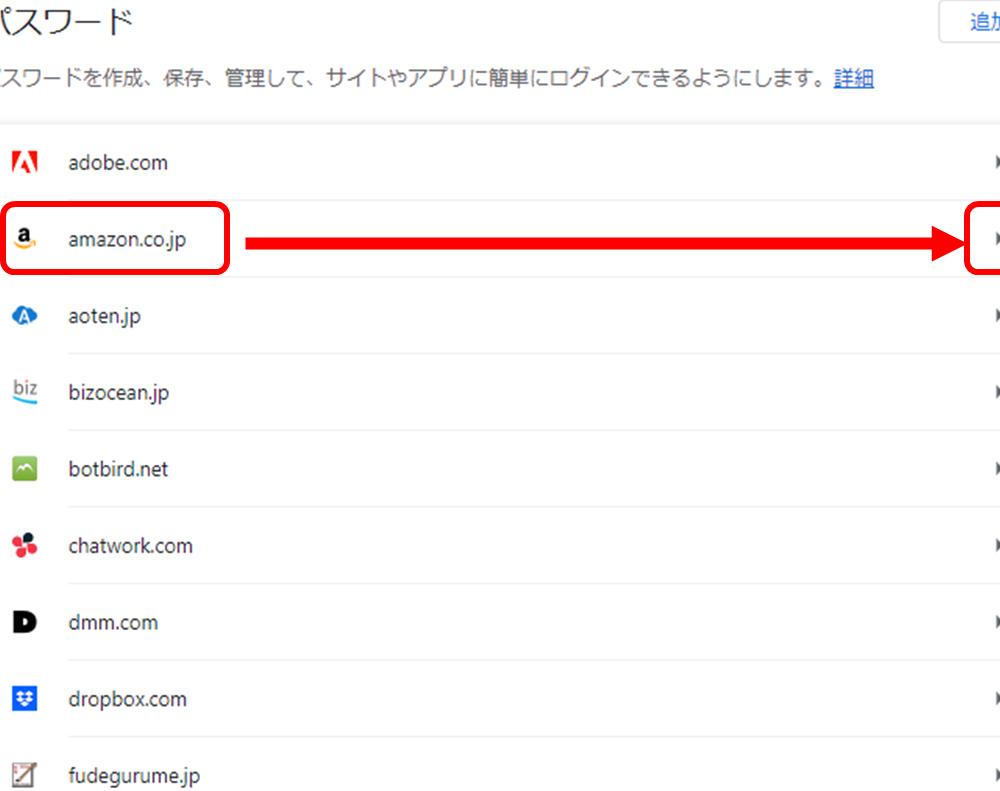
パソコンを使っていると、パスワードを忘れたり、見つけられなかったりすることがありますよね。私たちも何度かそのような経験をしたことがあります。自分のパスワードを見る方法を知っていれば、そんなストレスから解放されるでしょう。このガイドでは、簡単にパスワードを確認する方法を紹介します。
自分のパスワードを見る方法 パソコン
私たちが使用しているパソコンで、自分のパスワードを確認する方法がいくつかあります。以下の手順に従って、必要なパスワードを簡単に見つけましょう。
- ブラウザを開く: 普段使用しているウェブブラウザ(Chrome, Firefox, Edgeなど)を開きます。
- 設定を開く: メニューアイコンをクリックし、「設定」または「オプション」を選択します。
- パスワード管理: 「パスワード」または「セキュリティ」セクションを見つけます。
- 保存されたパスワードの表示: 保存されたパスワードのリストを表示し、確認したいサイトのパスワードを見つけます。
- パスワードの表示: 「表示」や目のアイコンをクリックして、パスワードを表示します。
- 確認: プロンプトが表示された場合は、PCのログインパスワードを入力します。
パソコンの種類による違い
パソコンの種類によって、パスワードを確認する手順は若干異なります。ここでは、主な2つのオペレーティングシステムであるWindowsとmacOSの方法を紹介します。
Windowsの場合
- スタートメニューを開く。
- 設定を選択する。
- アカウントをクリックする。
- サインインオプションを選ぶ。
- パスワードセクションに移動し、変更を選択する。
- 確認用のパスワードを入力後、次へをクリック。
- 新しいパスワードを入力し、保存をクリックする。
この手順で、パスワードの確認や変更が簡単に行えます。
macOSの場合
- アップルメニューを開く。
- システム環境設定を選択する。
- ユーザーとグループをクリック。
- 右上のロックアイコンをクリックしてパスワード入力。
- 与えられたオプションからパスワードの変更を選ぶ。
- 新しいパスワードを入力し、パスワードを変更をクリックする。
ウェブブラウザでの確認方法
Google Chrome
- Chromeを開く。
- 右上の3つの点をクリックしてメニューを開く。
- 「設定」を選択。
- 左側のメニューから「プライバシーとセキュリティ」をクリック。
- 「パスワード」を選択。
- 「保存されたパスワード」のリストから、確認したいサイトを探す。
- パスワードを表示したい場合は、目のアイコンをクリック。
- コンピュータのパスワードを入力して確認する。
Firefox
- Firefoxを開く。
- 右上の3本線をクリックしてメニューを開く。
- 「ログインとパスワード」を選択。
- 保存されたパスワードのリストを表示する。
- 確認したいアカウントをクリック。
- 「パスワードを表示」のボックスをチェック。
- コンピュータのパスワードを入力して、パスワードを表示する。
システム設定での確認方法
パスワードをシステム設定から確認する方法には、いくつかのステップがあります。以下の手順に従って、保存されたパスワードを簡単に確認できます。
ユーザーアカウントの設定
- スタートメニューを開く
画面左下のスタートボタンをクリックします。
- 設定を選択する
スタートメニューから「設定」をクリックします。
- アカウントをクリック
設定画面で「アカウント」オプションを選びます。
- サインインオプションに進む
左側メニューから「サインインオプション」をクリックします。
- パスワードを管理
保存されたパスワードの管理セクションで、必要な操作を選択します。
セキュリティ設定
- 設定メニューに戻る
設定画面に戻って「プライバシーとセキュリティ」を選びます。
- パスワードの管理を選択
「パスワード」セクションに入ります。
- 保存されたパスワードを表示
表示されたリストから必要なアカウントを見つけて、パスワード表示オプションを選択します。
- 認証を行う
パスワードを表示するために必要な認証(PINや指紋認証など)を行います。
パスワード管理ツールの利用
パスワード管理ツールは、パスワードを安全に保管し、管理するのに非常に便利です。これらのツールを使うことで、複雑なパスワードを覚える手間が減ります。以下に、パスワード管理ツールの使い方を示します。
- パスワード管理ツールを選ぶ。専門的なツールには、LastPass、1Password、Bitwardenなどがあります。各ツールの特徴を確認し、自分に合ったものを選びましょう。
- ツールをダウンロードし、インストールする。公式サイトから安全にダウンロードし、手順に従ってインストールします。
- アカウントを作成する。メールアドレスと強固なマスターパスワードを使って、アカウントを作成します。このパスワードは特に重要です。
- 保存したいパスワードを入力する。ツール内に、利用する各ウェブサイトのログイン情報を追加します。これには、サイト名、ユーザー名、パスワードが必要です。
- ブラウザ拡張機能を活用する。多くのパスワード管理ツールは、ブラウザ拡張機能があり、自動でパスワードを入力してくれる機能があります。
- 定期的にパスワードを更新する。セキュリティを高めるために、定期的にパスワードを変更することが推奨されます。
Conclusion
パスワードの確認方法を知ることで、私たちは日常のストレスを軽減できます。ウェブブラウザやパソコンの設定を活用することで、必要な情報に簡単にアクセスできるのは大きな利点です。さらにパスワード管理ツールを利用することで、セキュリティを強化しつつ、手間を省くことが可能です。
これからも、私たちはパスワード管理やセキュリティの重要性を意識し、より安全なオンライン環境を目指していきましょう。皆さんもぜひ、紹介した方法を試してみてください。