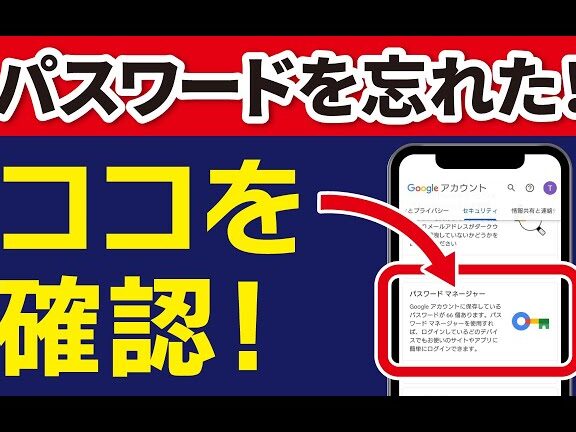
私たちのデジタル生活がますます便利になる一方で、パスワード管理の重要性も増しています。**パスワードマネージャーはどこにあるのか?**この問いは、多くの人にとって日常的な悩みの一つです。私たちが使うアプリやサービスが増える中で、パスワードを安全に管理するためのツールが必要不可欠です。
パスワードマネージャーとは
パスワードマネージャーは、ユーザーが複数のパスワードを安全に管理するためのツールです。オンラインでの活動が普及する中で、強力なセキュリティが必要です。そのため、パスワードマネージャーは、ユーザーの手間を減らし、セキュリティを向上させるための便利なソリューションです。
以下の特徴があります。
- パスワードの保存:ユーザーは、すべてのパスワードを一元的に保存できます。
- 自動入力機能:ログイン時に自動的にパスワードを入力できます。
- セキュリティ強化:強力なパスワードを生成し、ユーザーが弱いパスワードを避ける手助けをします。
- データの暗号化:パスワードを安全に保管するために、暗号化技術を使用します。
- 多要素認証:追加のセキュリティ層を提供するために設定可能な機能があります。
主な機能
パスワードマネージャーの主な機能は、安全で便利なパスワード管理を実現することです。以下に、重要な機能を詳しく説明します。
自動入力
自動入力機能は、ユーザーの手間を大幅に省きます。この機能を利用するには、次のステップを踏んでください。
- パスワードマネージャーをインストールします。公式サイトからダウンロードして、インストールを行います。
- アカウントを作成します。メールアドレスやパスワードを入力して、アカウントを設定します。
- ウェブサイトを訪問します。対象のサイトにアクセスして、ログイン画面を表示させます。
- ログイン情報を保存する許可を確認します。自動入力ポップアップが表示されたら、「保存」を選択します。
- 次回ログイン時に自動入力されるか確認します。ユーザー名またはパスワードの入れ替えがスムーズに行われます。
この機能を使うと、毎回パスワードを手入力する必要がなくなり、時間の節約につながります。
データ暗号化
データ暗号化は、パスワードや重要な情報を守るために不可欠な機能です。データを安全に保つために、次のプロセスを踏襲します。
- パスワードマネージャーを開きます。アプリケーションを起動して、ログインします。
- 設定メニューを選択します。メイン画面から「設定」オプションを見つけてクリックします。
- 暗号化設定を確認します。「セキュリティ」セクションに移動し、暗号化のオプションを展開します。
- 推奨される暗号化方式を選ぶことが重要です。AES-256ビット方式など、高度なセキュリティを提供するものが推奨されます。
- 設定を保存して、変更を適用します。これで、全てのデータが自動的に暗号化されます。
利用するメリット
パスワードマネージャーを利用することには、さまざまな利点があります。特に、セキュリティや利便性の向上に繋がる機能が多数あります。以下に具体的なメリットを見ていきます。
セキュリティ向上
パスワードマネージャーは、セキュリティを大幅に向上させるための強力なツールです。以下のポイントでその効果を確認できます。
- 複雑なパスワードを自動生成することで、推測されにくいパスワードを利用できる。
- すべてのパスワードを安全に暗号化して保存するので、データ漏洩のリスクを低減する。
- 多要素認証を導入し、不正アクセスを防ぐための追加の防御を提供する。
- パスワードの再利用を防ぎ、より安全なオンライン習慣を促進する。
これらの機能により、私たちのオンラインアカウントを高度なセキュリティで保護できます。
利便性の向上
パスワードマネージャーの導入は、日常の利便性を大きく向上させます。以下の点がその理由です。
- ログイン情報を自動入力できるため、手間が少なくスムーズにウェブサイトにアクセスできる。
- すべてのパスワードを一元管理できるため、複数のサイトのパスワードをすぐに確認できる。
- 新しいアカウントを作成する際、パスワードを即座に生成して保存することで、時間を節約できる。
- モバイルデバイスやデスクトップで同じデータにアクセスできるため、どこでも利便性を享受できる。
代表的なパスワードマネージャー
パスワードマネージャーには、さまざまな種類があります。ここでは、アプリ型とウェブ型の代表的な例を挙げて詳しく見ていきます。
アプリ型
アプリ型のパスワードマネージャーは、スマートフォンやデスクトップにインストールして使用します。これにより、オフラインでもパスワードの管理が可能になります。以下は、アプリ型パスワードマネージャーの選択肢です。
- 1Password: 高度なセキュリティ機能を持ち、使いやすいインターフェースを提供。
- LastPass: 無料プランがあり、クラウド同期機能が特徴。
- Dashlane: 自動パスワード変更機能があり、便利。
- Bitwarden: オープンソースで安全性が高く、低コスト。
これらのアプリは、ユーザーがより良いセキュリティを確保できるよう設計されています。
ウェブ型
ウェブ型のパスワードマネージャーは、ブラウザを通じてアクセスします。インストールは不要で、どのデバイスからでも利用できる利便性があります。ここでは、ウェブ型パスワードマネージャーの代表例を示します。
- Keeper: 強固な暗号化技術を使用し、使い勝手も優れる。
- NordPass: セキュリティに特化したサービスで、ユーザーに親しみやすい。
- Zoho Vault: ビジネス向け機能が充実しており、チーム管理に便利。
- Passcamp: シンプルなデザインで使いやすく、協力機能も提供。
パスワードマネージャー どこにある
パスワードマネージャーは、デジタル生活における効率的なパスワード管理を実現するための重要なツールです。特に、私たちのように多くのオンラインサービスを利用するユーザーにとって、パスワードマネージャーは欠かせない存在です。以下に、オンラインサービスとモバイルアプリの情報を詳しく示します。
オンラインサービス
オンラインサービスとして利用可能なパスワードマネージャーは、いくつかの利点を提供します。具体的には、以下の通りです。
- どこでもアクセス可能: インターネットがあれば、どのデバイスからでもアクセスできます。
- インストール不要: Webブラウザから直接利用できるため、簡単に始められます。
- データ同期: すべてのデバイス間でパスワードの同期が可能です。
代表的なオンラインサービスには、Keeper、NordPass、Zoho Vaultなどがあります。これらは、安全な環境でパスワードを管理できるよう設計されています。
モバイルアプリ
モバイルアプリとしてのパスワードマネージャーは、特に便利な機能があります。具体的には、以下のポイントが挙げられます。
- オフライン利用: インターネット接続がなくても、ローカルに保存されたパスワードにアクセスできます。
- 自動入力機能: アプリがログイン画面で自動的に情報を入力してくれます。
- 高いセキュリティ: モバイルデバイスの特性を生かした強力なセキュリティ機能を持っています。
結論
パスワードマネージャーは私たちのデジタル生活において欠かせないツールです。安全にパスワードを管理することで、私たちは安心してオンライン活動を楽しむことができます。多様な機能を活用することで、セキュリティを強化しつつ、利便性も向上させることが可能です。
アプリ型とウェブ型の選択肢が豊富にあるため、私たちのニーズに合った最適なパスワードマネージャーを見つけることができます。これからもパスワード管理の重要性を忘れず、安全で快適なデジタルライフを送りましょう。