WiMAXを利用している私たちにとって、管理者パスワードの場所を知ることは非常に重要です。ルーターの設定やセキュリティを管理するためには、このパスワードが欠かせませんが、どこにあるのか分からない方も多いでしょう。この記事では、WiMAXの管理者パスワードがどこにあるのか、そしてそれをどのように見つけるかについて詳しく解説します。
WiMAX 管理者パスワードの重要性
WiMAXの管理者パスワードは、オンラインセキュリティやルーター設定を管理する上で不可欠です。このパスワードが適切に設定されていると、デバイスの安全性が向上します。逆に、デフォルトのパスワードを使い続けると、セキュリティリスクが高まります。
以下のステップで、管理者パスワードの重要性を理解できます。
- セキュリティを強化: 管理者パスワードは、不正アクセスからデバイスを守る要素です。
- 設定のカスタマイズ: パスワードを変更すると、自分のニーズに合わせた設定が可能になります。
- プロバイダーのガイドライン遵守: 多くのプロバイダーは、強力なパスワードの設定を推奨しています。
- 機器の機能向上: パスワード管理により、機器の機能を適切に利用できます。
- データの保護: 正しいパスワード設定で、個人データやプライバシーを守ります。
管理者パスワードの場所
管理者パスワードを見つける方法は、WiMAXルーターの設定管理において非常に重要です。以下の方法で、パスワードの所在を特定できます。
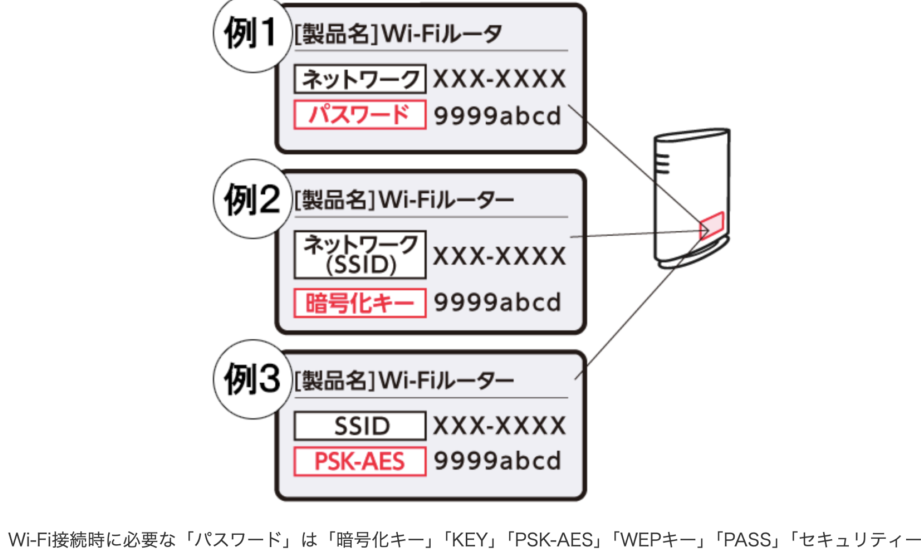
ルーターの背面
- ルーターを確認する: ルーターの背面を見て、ラベルを探します。
- ラベルを読み取る: そこに管理者パスワードが印刷されているはずです。
- デフォルト値: 多くのルーターでは、デフォルトのパスワードが指定されているため、これをメモします。
ユーザーガイド
- ユーザーガイドを取得する: WiMAXルーターのユーザーガイドを手に入れます。
- 目次を確認する: パスワードや設定に関するセクションを探します。
- 具体的な手順を参照する: 指示に従って、管理者パスワードの位置を確認します。
パスワード変更の手順
パスワードの変更は、WiMAXルーターのセキュリティを強化するために重要です。以下の手順に従って、簡単に新しいパスワードを設定できます。
管理画面へのアクセス
- ルーターの背面にあるIPアドレスを確認する。
- 一般的なIPアドレスは「192.168.1.1」や「192.168.0.1」です。
- ウェブブラウザを開く。
- 例:Google Chrome、Firefoxなど。
- アドレスバーにIPアドレスを入力する。
- 入力後、Enterキーを押してアクセス。
- ログイン画面が表示されたら、ユーザー名とパスワードを入力する。
- デフォルト設定の場合、ユーザー名は「admin」、パスワードは「admin」や「password」となっていることがあります。
- ログインボタンをクリックする。
- 管理画面が表示されることを確認。
新しいパスワードの設定
- 「設定」または「セキュリティ」タブを探す。
- ルーターによって名前が異なる場合があります。
- 「パスワード変更」セクションを見つける。
- 通常、今のパスワードと新しいパスワードの入力フィールドがあります。
- 現在のパスワードを入力する。
- これは現在設定されているパスワードです。
- 新しいパスワードを入力する。
- 強力なパスワードを使用し、数字や記号を含めることをお勧めします。
- 再度新しいパスワードを入力する。
- 確認のため、同じパスワードを入力します。
- 「保存」または「適用」ボタンをクリックする。
- 新しい設定が適用されるのを待ちます。
- ルーターを再起動する。
- 設定変更が確実に反映されるようにします。
よくあるトラブルシューティング
WiMAXの管理者パスワードに関するトラブルはよく見られます。問題を解決するための具体的な手順を以下に示します。
ログインができない場合
ログインができない場合、下記の手順を実行しましょう。
- ルーターのIPアドレスを確認する。 多くのWiMAXルーターでは、背面に記載されています。
- ブラウザを開く。 必ずインターネット接続が正常であることを確認してください。
- IPアドレスをアドレスバーに入力する。 例:192.168.1.1。
- ユーザー名とパスワードを入力する。 デフォルトの管理者情報はルーターに記載されています。
- ログインボタンを押す。 これで管理画面に入ります。
もしこれでもログインできない場合、ルーターの再起動や初期化を検討してください。
パスワードを忘れた場合
パスワードを忘れた場合、リセット手順に従って新しいパスワードを設定できます。
- ルーターのリセットボタンを見つける。 通常、背面または底部に小さな穴が開いています。
- ペンなどでリセットボタンを押す。 約10秒間押し続けてください。
- リーセットが成功したら、ルーターが再起動します。 この際、初期設定状態に戻ることを理解してください。
- ルーターのマニュアルを参照する。 初期の管理者パスワードを確認します。
- ブラウザを開き、IPアドレスにアクセスする。 その後、初期のパスワードでログインします。
- 新しいパスワードを設定する。 強力なパスワードを選び、設定を保存します。
結論
WiMAXの管理者パスワードは私たちのオンラインセキュリティを守るために欠かせない要素です。正しいパスワードを見つけて設定することで、不正アクセスを防ぎ、安全なインターネット環境を実現できます。ルーターの背面やユーザーガイドを活用してパスワードを特定し、必要に応じて変更することが重要です。
トラブルシューティングの手順を理解しておくことで、万が一の際にも落ち着いて対処できます。私たちが適切な管理者パスワードを設定することで、WiMAXの利用がさらに安心で快適なものになるでしょう。