私たちが日常生活で欠かせない存在となったWi-Fi。特に、NTTのWi-Fiサービスを利用している方も多いでしょう。しかし、「NTT Wi-Fiのパスワードはどこにあるのか?」 と悩んだことはありませんか?パスワードがわからないと、インターネット接続ができず、ストレスを感じることもありますよね。
NTT WiFi パスワード とは
NTT WiFi パスワードは、当社の提供するWi-Fiサービスにアクセスするために必要な認証情報です。このパスワードは、インターネット接続を確立する際に、ユーザーのデバイスとルーターとの間で安全な通信を確保します。これにより、インターネットのプライバシーとセキュリティが守られます。
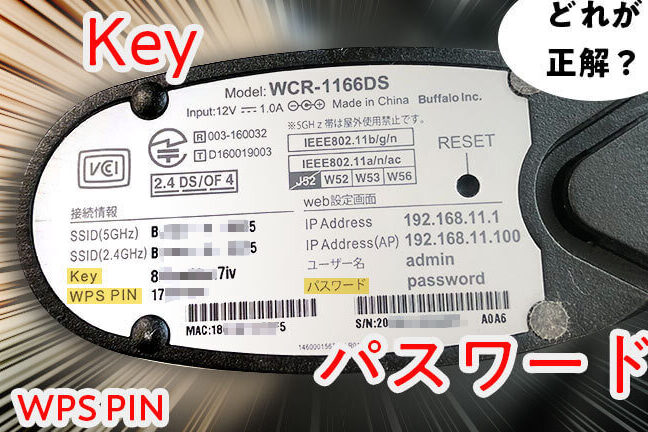
NTTのWi-Fiを利用する際、パスワードが求められます。これは一般的に、以下の場所に記載されています。
- ルーターの裏面または側面にラベルが貼られており、パスワード情報が記載されています。
- NTTから送付される書類にも、契約時に設定されたパスワードが記載されています。
- 専用のスマートフォンアプリを使用して、パスワードを確認することができます。
他にも、Wi-Fi設定メニューにアクセスすることで、既存のパスワードを見つけることができます。例えば、ルーターの設定画面にログインし、「Wi-Fi設定」セクションを探します。ここで、接続中のネットワークのパスワードを確認できます。
NTT WiFi パスワードの探し方
NTT ルーターのラベル
- ルーターを確認する。 ルーターの前面または裏面にラベルが貼られていることが多いです。
- ラベルを探す。 ラベルには、デフォルトのWiFi名(SSID)とパスワードが記載されています。
- パスワードをメモする。 正確に入力できるように、パスワードを控えておきます。
NTT サポートページ
- ブラウザを開く。 お使いのデバイスでインターネットブラウザを立ち上げます。
- NTTのサポートページにアクセスする。 検索エンジンで「NTT サポート」と入力し、公式サイトに進みます。
- WiFiパスワードのセクションを見つける。 サポート情報またはFAQのリンクを探します。
- 手順に従う。 指示に沿ってパスワードの取得法を確認します。
パスワードの変更方法
私たちは、NTTのWi-Fiのパスワードを変更する手順を詳しく解説します。以下のステップに従って、安全に新しいパスワードを設定しましょう。
管理画面へのアクセス
- ブラウザを開きます。
- アドレスバーにルーターのIPアドレスを入力します(通常は
192.168.1.1または192.168.0.1)。 - Enterキーを押して、管理画面にアクセスします。
- ログイン画面が表示されたら、ユーザー名とパスワードを入力します。 デフォルトのユーザー名は「admin」、パスワードは「admin」または「password」であることがよくあります。
- 設定メニューが表示されます。
新しいパスワードの設定
- 「Wi-Fi設定」または「無線ネットワーク」セクションを探します。
- 「ネットワーク名(SSID)」と「パスワード」オプションを見つけます。
- 現在のパスワードを削除し、新しいパスワードを入力します。 新しいパスワードは、8文字以上の英数字を含めることが望ましいです。
- 設定を保存するためのボタンをクリックします。 これは通常「適用」や「保存」というラベルが付いています。
- ルーターを再起動して、変更を適用します。
よくある問題と解決策
私たちは、NTT Wi-Fiに関する一般的な問題とその解決策について述べます。ここでは、特に接続できない場合やパスワードを忘れた場合の対処法を詳しく解説します。
接続できない場合
NTT Wi-Fiに接続できない時の対処法を以下に示します。
- ルーターを再起動します。 電源を切り、30秒待ってから再度電源を入れます。
- Wi-Fiの設定を確認します。 スマートフォンやPCのWi-Fi設定メニューを開き、正しいSSIDを選択します。
- パスワードを見直します。 通常、ルーターに記載されているデフォルトのパスワードが必要です。
- 距離を確認します。 ルーターから遠く離れると、信号が弱くなる場合があります。
- 他のデバイスで試します。 別のスマートフォンやPCでWi-Fi接続を試し、問題の切り分けを行います。
パスワードを忘れた場合
- ルーターを確認します。 後面や側面にあるラベルを見て、デフォルトのWi-Fiパスワードを探します。
- NTTからの書類を確認します。 契約時に送付された書類にパスワードが記載されていることがあります。
- スマートフォンアプリを利用します。 NTTが提供する専用アプリでアカウントにログインし、パスワードを確認します。
- 設定画面にアクセスします。 ブラウザでルーターのIPアドレスを入力し、管理画面にログインします。
- パスワードリセットを選択します。 設定メニューから「Wi-Fi設定」に進み、新しいパスワードを設定します。
Conclusion
私たちの日常生活においてWi-Fiは欠かせない存在です。NTTのWi-Fiサービスを利用する際にはパスワードの管理が重要です。ルーターのラベルやNTTからの書類を活用することで簡単にパスワードを見つけられます。
また、パスワードを変更したい場合も手順を理解することで安全に設定できます。接続トラブルが発生した際には、基本的な対処法を試すことで迅速に解決できるでしょう。私たちが提供した情報を参考にして、快適なインターネット環境を維持していきましょう。