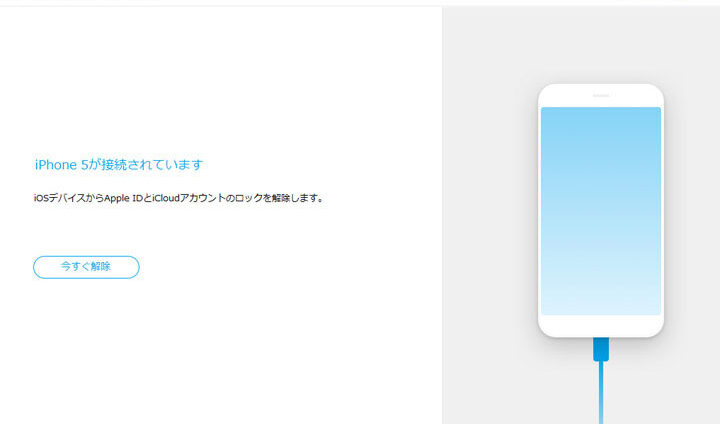
アップルIDのパスワードを間違えると、思わぬトラブルに巻き込まれることがあります。私たちも経験がありますが、何回間違えるとロックされるのか気になりますよね。**アップルID パスワード 何回間違え**という疑問は、多くのユーザーが抱える共通の悩みです。
アップルID パスワードの重要性
アップルIDのパスワードは、アカウントの安全を守る上で非常に重要です。強固なパスワードを使用することで、個人情報を保護し、アカウントへの不正アクセスを防げます。以下は、アップルIDのパスワードの重要なポイントです。
- パスワードは他と異なるものを選ぶ – 使い回しのパスワードはリスクが高いです。
- 記号や数字を含める – 強度のあるパスワードにするためには、多様な文字を使用します。
- 定期的に変更する – セキュリティを強化するため、少なくとも半年ごとに変更します。
- 二段階認証を有効にする – 追加のセキュリティとして有効です。
パスワード間違い回数
アップルIDのパスワードを間違えた回数には重要な意味があります。特に、パスワードを何回間違えるとアカウントがロックされるのかを把握することは大切です。
正常な試行回数
アップルIDのパスワードを間違えた場合、次のような正常な試行回数が設定されています。
- 最初の試行:パスワードを1回間違えることができます。
- 2回目の試行:もう1回間違えると、追加の制限が適用されます。
- 3回目の試行:3回間違えた時点でアカウントが一時的にロックされることがあります。
このように、間違えた場合は慎重になる必要があります。試行回数を超えると、更なる問題が生じる可能性があります。
アカウントロックのリスク
アカウントがロックされるリスクに関して、以下の点を考慮することが重要です。
- ロック後の制限:アカウントがロックされると、アクセスできなくなります。
- パスワードリセット:パスワードのリセット手続きが必要になります。
- 再設定の手間:再設定の手続きには時間がかかることがあります。
パスワードリセット方法
パスワードをリセットする方法は簡単です。次の手順に従って操作を進めてください。
メールによるリセット
- iPhoneまたはiPadで「設定」を開く。
- 上部に表示されているあなたの名前をタップする。
- 「パスワードとセキュリティ」を選択する。
- 「パスワードを忘れた場合」をタップする。
- 登録したメールアドレスを確認し、再送信の手続きを行う。
- 届いたメールをチェックし、リンクをクリックする。
- 新しいパスワードを設定し、「完了」を選択する。
セキュリティ質問によるリセット
- 「iForgot.apple.com」にアクセスする。
- Apple IDを入力し、「続ける」をクリックする。
- 「セキュリティ質問」を選択する。
- 設定した質問に答える。間違えると再試行が必要。
- 新しいパスワードを入力し、「完了」を選択する。
注意すべき点
アップルIDのパスワードを間違えた場合、いくつかの重要な点に注意する必要があります。
よくある間違い
- パスワード入力時に、Caps Lockがオンになっていることに気付かない。
- 数字や記号の誤りがある。特に、類似した文字や記号(例えば、1とI)を混同する。
- 自動入力機能を利用している際に、古いパスワードが入力されること。
これらの点を意識すれば、入力ミスを減らすことができ、ロックのリスクも低くなります。
アカウントの保護方法
アカウントを安全に保つためには、以下の方法を実践します。
- 強固なパスワードを選ぶ。 8文字以上で、英大文字、英小文字、数字、記号を混ぜることが重要です。
- 二段階認証を有効にする。これにより、信頼できるデバイスまたは電話番号を使って認証が行われます。
- パスワードを定期的に変更する。少なくとも6か月に1回見直すことが推奨されます。
- 他のサービスと異なるパスワードを使用する。これにより、仮に1つのアカウントが侵害されても、他のアカウントが守られます。
結論
アップルIDのパスワード管理は非常に重要です。間違ったパスワードを入力することでアカウントがロックされるリスクを避けるためには、正確な入力が求められます。特にCaps Lockや自動入力の設定に注意を払いましょう。
また、強固なパスワードを設定し二段階認証を有効にすることで、個人情報を守ることができます。パスワードを忘れた場合のリセット手順を把握しておくことも大切です。これらの対策を講じることで、安心してアップルIDを利用できる環境を整えましょう。